LarhTech – Pernahkah Anda membuka dashboard admin WordPress, meninggalkannya sebentar untuk menyeduh kopi, dan saat kembali Anda menyadari kipas laptop Anda berputar kencang atau grafik CPU VPS Anda tiba-tiba menyentuh angka 100%?
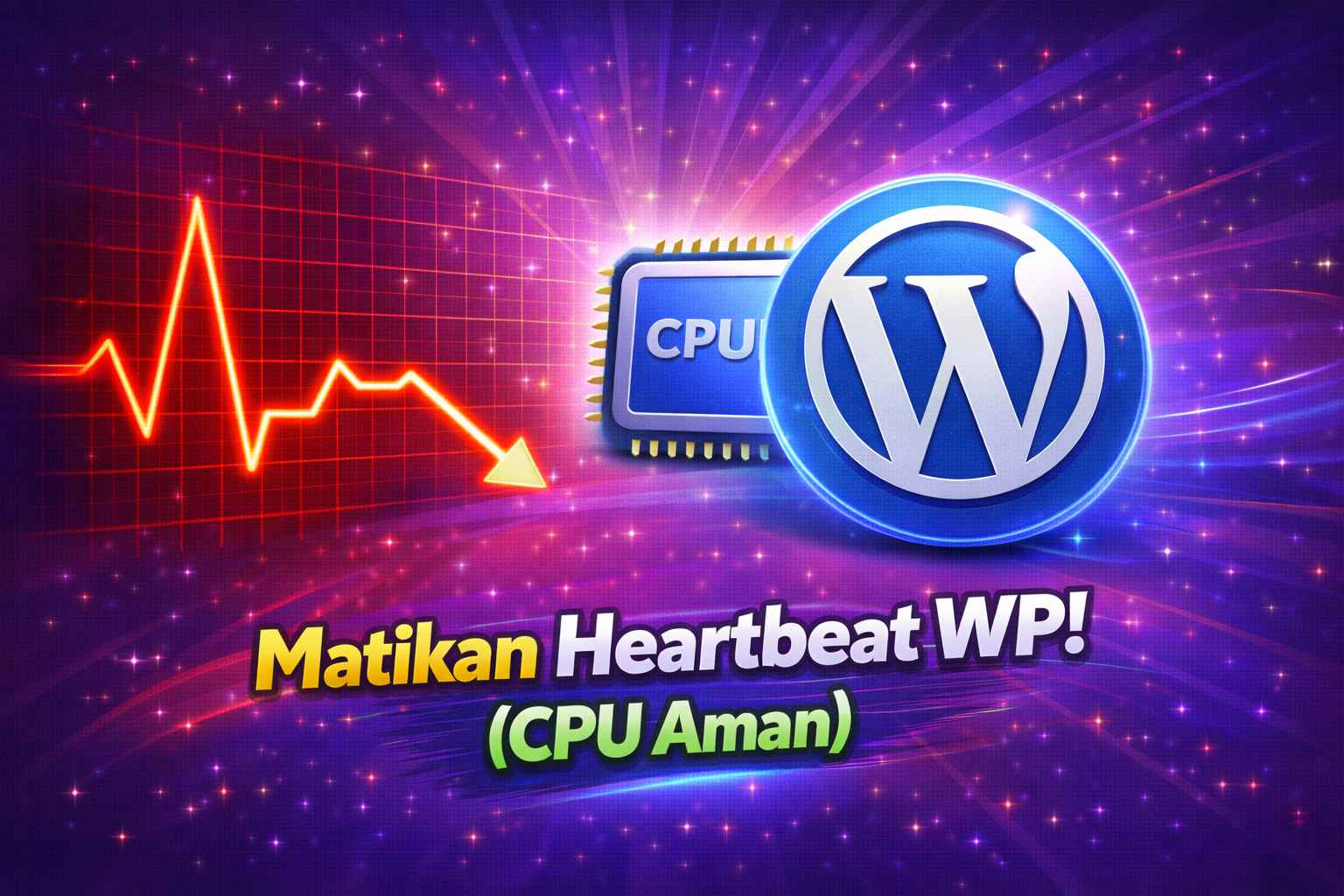
Pelaku utamanya kemungkinan besar adalah fitur bawaan yang disebut WordPress Heartbeat API.
Sesuai namanya (detak jantung), fitur ini bekerja di latar belakang dengan cara mengirimkan sinyal (request) terus-menerus ke server Anda setiap 15 hingga 60 detik melalui file admin-ajax.php. Fitur ini sebenarnya berguna untuk melakukan autosave (simpan otomatis) saat Anda mengetik artikel, atau memberi tahu jika ada penulis lain yang sedang mengedit artikel yang sama.
Namun, jika Anda mengelola blog seorang diri, detak jantung yang terus-menerus ini adalah pemborosan sumber daya (resource) yang luar biasa. Ratusan request kosong ini akan menumpuk dan mencekik CPU VPS Nginx Anda.
Daripada menginstal plugin seperti Heartbeat Control yang justru menambah beban baru, mari kita matikan fitur ini langsung dari inti temanya hanya dengan beberapa baris kode PHP!
Langkah 1: Memahami Logika Kodenya
Kita tidak akan mematikan Heartbeat API secara membabi buta. Jika dimatikan total, fitur autosave saat kita menulis artikel akan ikut mati, dan itu sangat berisiko jika tiba-tiba koneksi terputus.
Sebagai developer yang cerdas, kita akan memberikan perintah bersyarat: “Matikan Heartbeat API di seluruh website dan dashboard, KECUALI saat saya sedang berada di halaman editor pembuatan artikel.”
Langkah 2: Menyuntikkan Kode PHP
Karena kita menghindari modifikasi file functions.php bawaan tema secara langsung (agar aman saat update tema), kita akan menggunakan fitur Code Snippets (seperti plugin WPCode) yang biasa digunakan untuk memasang kode kustom.
- Masuk ke dashboard WordPress Anda.
- Di menu sebelah kiri, buka Code Snippets > Add Snippet.
- Pilih Add Your Custom Code (New Snippet).
- Ubah Code Type di sebelah kanan menjadi PHP Snippet.
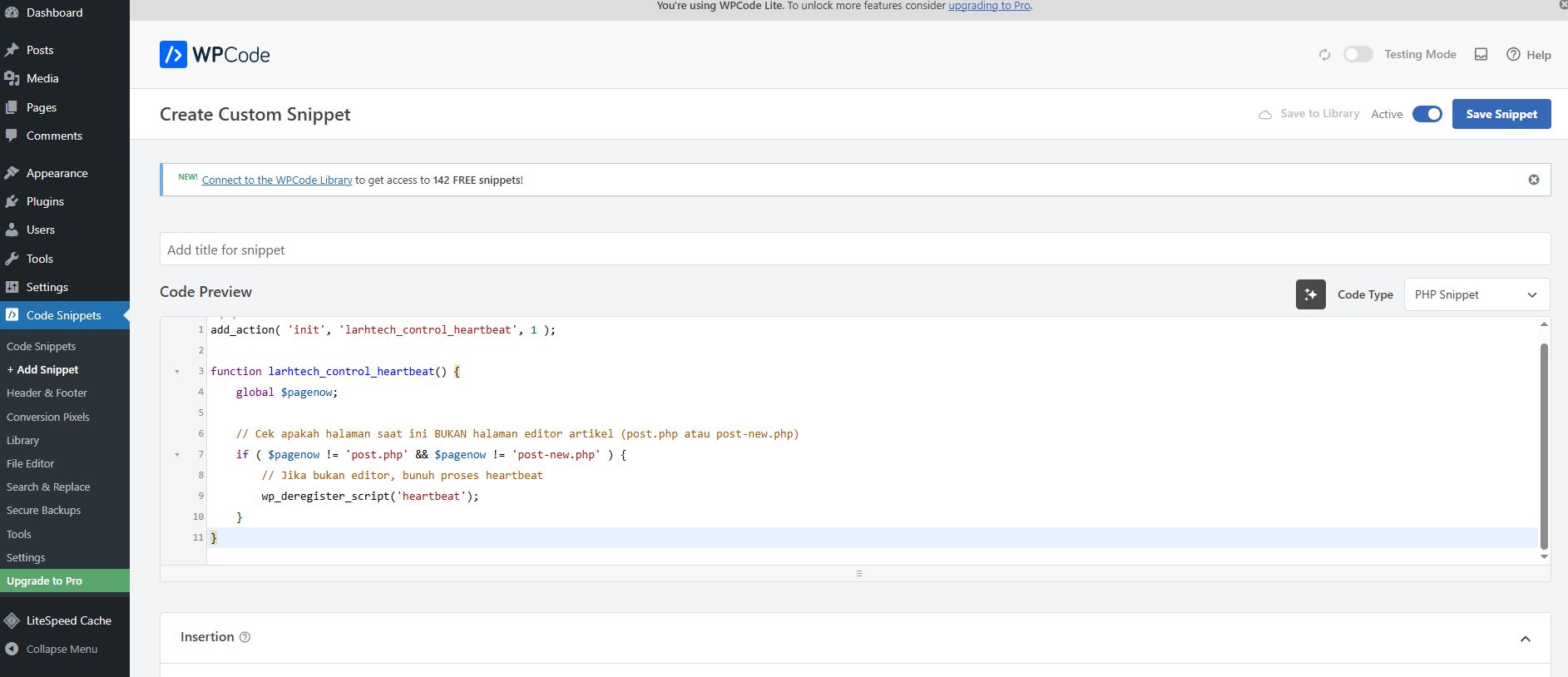
- Copy dan paste kode sakti berikut ke dalam kotak editor:
add_action( 'init', 'larhtech_control_heartbeat', 1 );

function larhtech_control_heartbeat() {
global $pagenow;

// Cek apakah halaman saat ini BUKAN halaman editor artikel (post.php atau post-new.php)
if ( $pagenow != 'post.php' && $pagenow != 'post-new.php' ) {
// Jika bukan editor, bunuh proses heartbeat
wp_deregister_script('heartbeat');
}
}
Langkah 3: Simpan dan Aktifkan
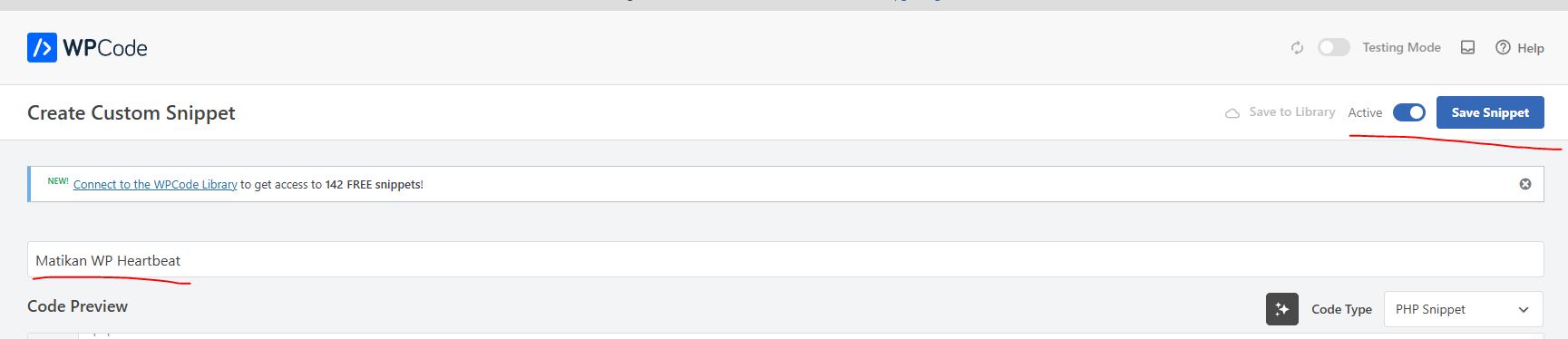
- Beri judul snippet ini agar mudah diingat, misalnya: “Matikan WP Heartbeat”.
- Ubah sakelar (toggle) di kanan atas dari Inactive menjadi Active.
- Klik tombol Save Snippet.
Buktikan Hasilnya!
Bagaimana cara mengetahui bahwa kode ini berhasil? Sangat mudah. Buka dashboard utama WordPress Anda (halaman Home wp-admin), lalu tinggalkan tab tersebut terbuka selama beberapa menit.
Silakan cek panel pemantauan server di VPS aaPanel Anda. Grafik penggunaan CPU yang biasanya bergelombang (spike) setiap beberapa detik kini akan menjadi garis lurus yang sangat tenang. Beban RAM juga akan menurun drastis karena server Nginx tidak perlu lagi merespons request admin-ajax.php yang tidak berguna.
Kesimpulan
Optimasi website tidak melulu soal mengecilkan ukuran gambar atau memasang cache. Memahami cara kerja mesin di balik layar (under-the-hood) seperti WordPress Heartbeat API dan mematikannya saat tidak diperlukan adalah taktik optimasi level Enterprise.
Baca Juga: Cara Memblokir IP Negara Tertentu
Dengan mematikan proses latar belakang yang tidak penting, peladen Anda kini memiliki ruang napas yang lega untuk melayani lonjakan pengunjung sungguhan yang datang dari hasil penelusuran Google!