LarhTech – Kehilangan data adalah mimpi buruk terbesar bagi setiap pemilik website atau administrator server. Entah karena serangan peretas (hacker), kesalahan pembaruan sistem (human error), atau kerusakan hardware di pusat data (Data Center), risiko kehilangan data akan selalu ada.
Banyak pemilik VPS yang sudah mengatur jadwal backup, namun sayangnya mereka menyimpan file backup tersebut di dalam server yang sama. Ini adalah praktik yang salah. Jika VPS Anda rusak atau tidak bisa diakses, file backup tersebut akan ikut lenyap. Solusi terbaiknya adalah menerapkan Off-Site Backup, yaitu mengirim salinan data ke server pihak ketiga secara berkala.
Jika Anda menggunakan aaPanel, Anda tidak perlu berlangganan penyimpanan cloud yang mahal. Anda bisa memanfaatkan penyimpanan gratis 15GB dari Google Drive! Dalam panduan ini, kita akan menyambungkan aaPanel ke akun Google Drive Anda dan membuat jadwal backup otomatis untuk file web dan database.
Persyaratan Awal
- VPS dengan aaPanel yang sudah beroperasi dan memiliki website/database aktif.
- Akun Google (Gmail) yang masih memiliki sisa ruang penyimpanan Google Drive yang cukup.
Langkah 1: Install Plugin Google Drive di aaPanel
Pertama, kita harus memasang ekstensi resmi Google Drive dari repositori aaPanel.
- Login ke dashboard aaPanel Anda.
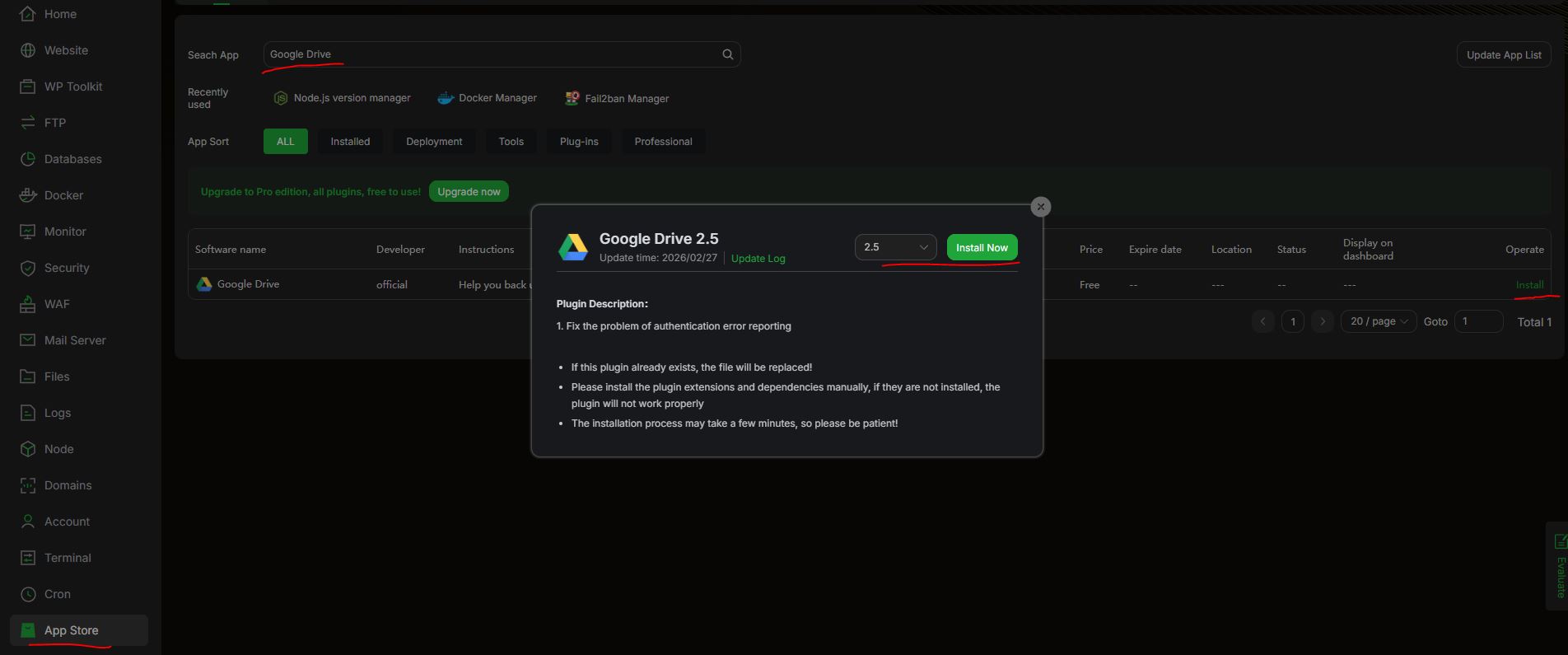
- Di bilah menu sebelah kiri, navigasikan ke menu App Store.
- Ketik Google Drive pada kolom pencarian.
- Anda akan melihat aplikasi bernama “Google Drive” (dikembangkan oleh aaPanel). Klik tombol Install di sebelah kanannya.
- Tunggu hingga proses instalasi selesai.
Langkah 2: Otorisasi Akun Google Drive
Setelah terinstal, kita harus memberikan izin kepada aaPanel untuk bisa mengunggah file ke dalam Google Drive Anda.
- Di halaman App Store (tab Installed), klik tulisan Setting pada aplikasi Google Drive.
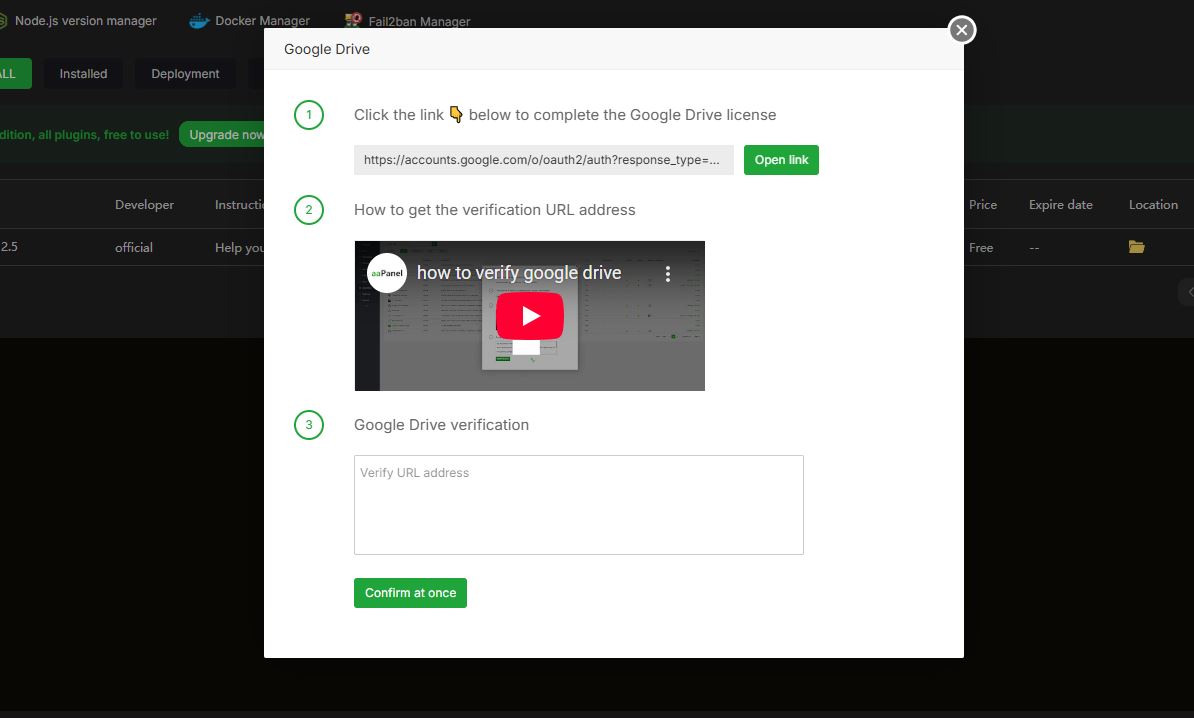
- Sebuah jendela pop-up akan muncul berisi instruksi dan sebuah tautan (URL) otorisasi panjang.
- Klik tautan tersebut. Anda akan diarahkan ke halaman login akun Google.
- Pilih akun Gmail yang ingin Anda gunakan sebagai tempat penyimpanan backup.
- Google akan menampilkan peringatan keamanan (karena ini aplikasi pihak ketiga). Klik Lanjutkan (Continue) dan berikan izin akses ke Google Drive.
- Setelah berhasil, Google akan memberikan sebuah Kode Verifikasi (Authorization Code).
- Copy (salin) kode tersebut, kembali ke tab aaPanel Anda, lalu paste (tempel) di kolom verifikasi yang disediakan. Klik tombol Save atau Confirm.
Jika berhasil, aaPanel kini sudah terhubung dengan aman ke Google Drive Anda!
Langkah 3: Membuat Jadwal Backup (Cron Job)
Koneksi sudah siap, sekarang mari kita buat “robot” pekerja yang akan melakukan backup otomatis menggunakan fitur Cron. Sangat disarankan untuk memisahkan jadwal backup database dan backup file website agar server tidak bekerja terlalu berat secara bersamaan.
A. Membuat Auto-Backup Database:
-
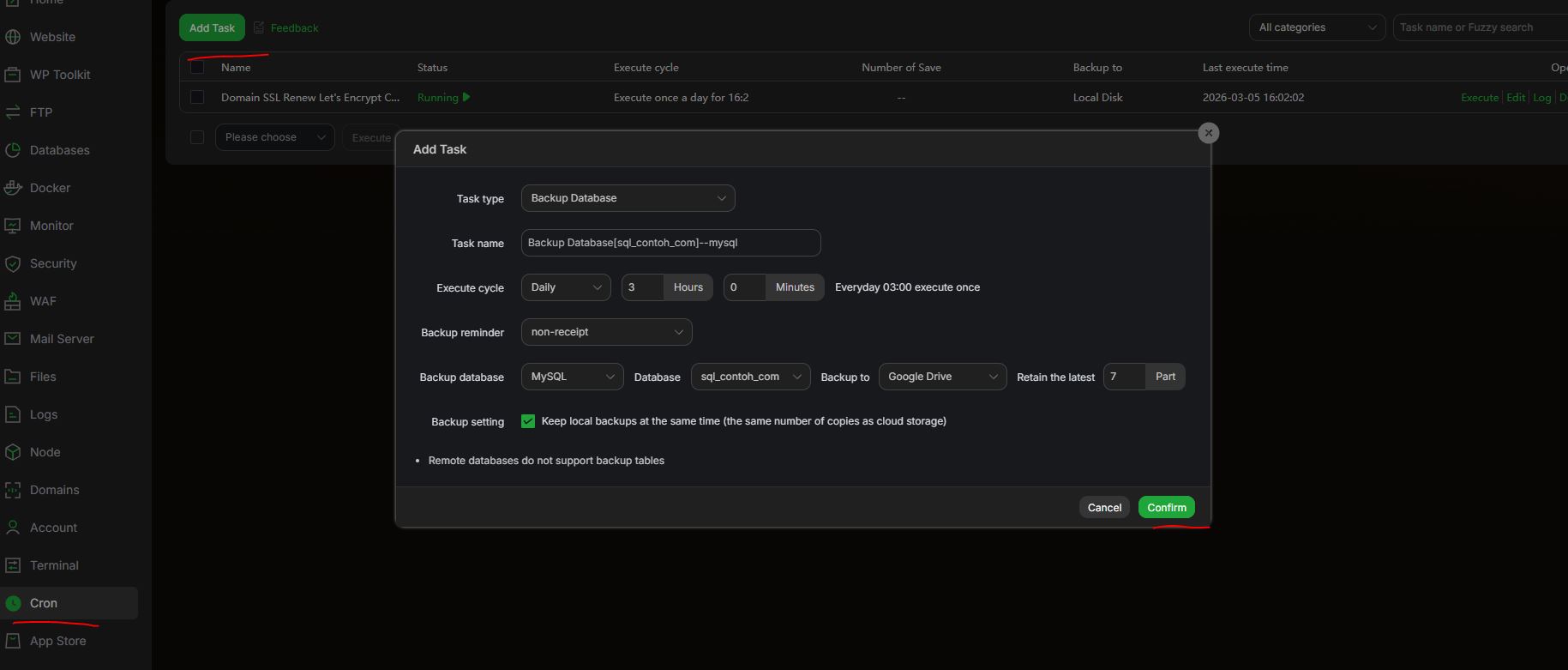
- Di bilah menu kiri aaPanel, klik menu Cron.
- Pada form Add task, atur konfigurasinya sebagai berikut:
- Type of Task: Pilih Backup database.
- Execution cycle: Pilih Daily (Setiap hari). Atur jamnya ke waktu di mana trafik website Anda paling sepi, misalnya jam 03:00 pagi.
- Database: Pilih database website Anda dari menu dropdown (atau pilih ALL untuk mencadangkan semua).
- Backup to: Ini bagian paling penting! Ubah dari Local Disk menjadi Google Drive.
- Retain the Latest: Masukkan angka 7 (Artinya, aaPanel hanya akan menyimpan 7 cadangan terakhir. Jika ada cadangan hari ke-8, cadangan hari ke-1 akan otomatis dihapus agar Google Drive Anda tidak cepat penuh).
- Klik tombol Confirm.
B. Membuat Auto-Backup File Website:
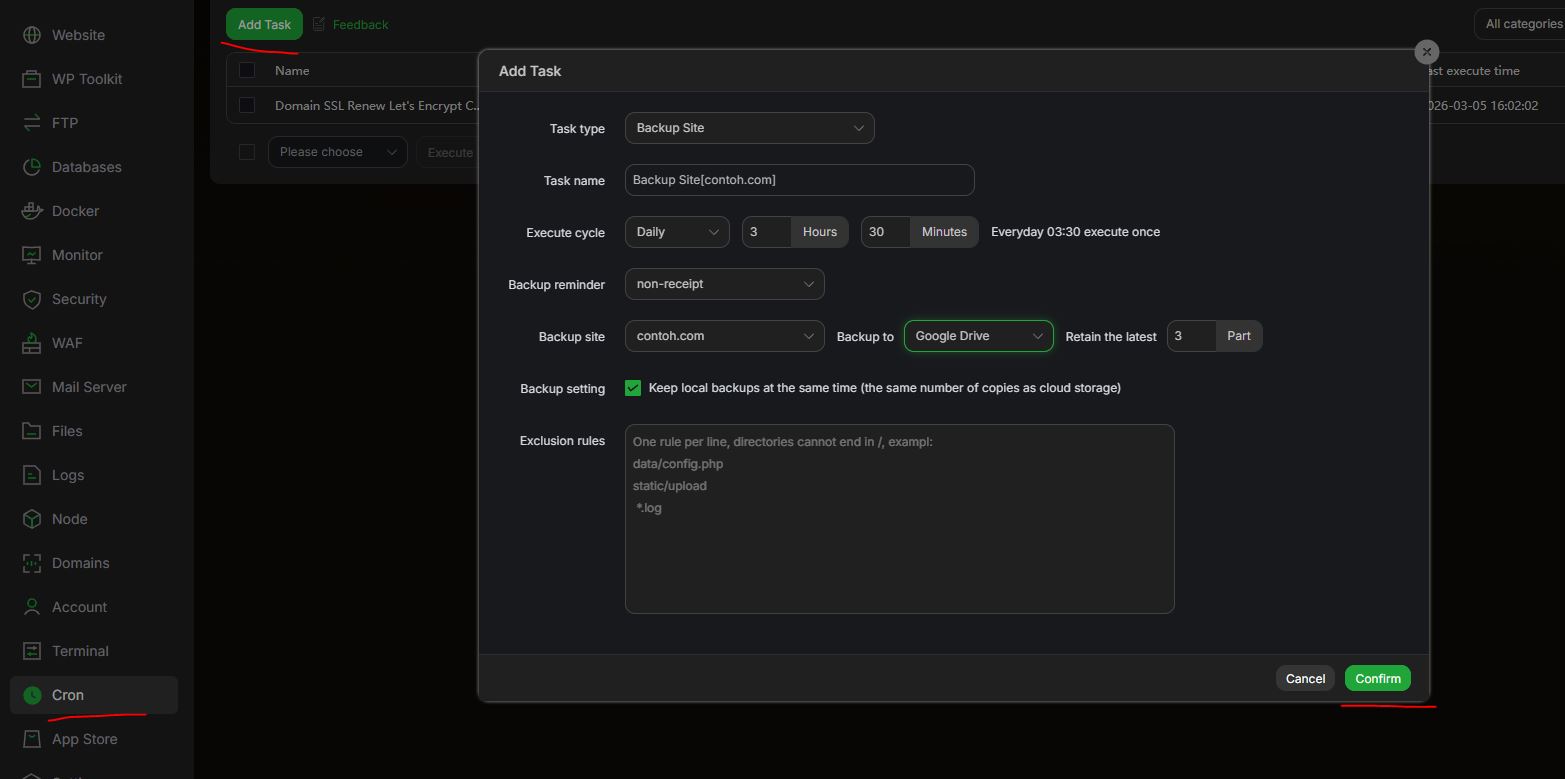
- Masih di menu Cron, klik Add Taks.
- Type of Task: Pilih Backup site.
- Execution cycle: Pilih Daily, atur jamnya sedikit berbeda dari database, misalnya jam 03:30 pagi.
- Site: Pilih nama domain website Anda.
- Backup to: Pilih Google Drive.
- Retain the Latest: Masukkan angka 3 atau 5 (File website biasanya lebih besar dari database, jadi simpan beberapa versi terakhir saja).
- Klik tombol Confirm.
Langkah 4: Pengujian (Testing)
Untuk memastikan semuanya bekerja, mari kita jalankan robotnya secara manual sekarang juga.
- Di daftar Cron yang baru saja Anda buat, klik tombol Execute di sebelah kanan masing-masing tugas.
- Tunggu beberapa saat (tergantung ukuran website Anda). Anda bisa mengklik tombol Log untuk melihat prosesnya.
- Buka tab baru dan login ke Google Drive Anda.
- Cari folder baru bernama aaPanel_xxxxx atau semacamnya. Jika Anda melihat file berekstensi .zip atau .tar.gz di dalamnya, selamat! Sistem backup otomatis Anda sudah bekerja dengan sempurna.
Kesimpulan
Dengan menyisihkan waktu kurang dari 10 menit untuk mengikuti panduan ini, Anda telah menyelamatkan diri Anda dari potensi kerugian besar di masa depan. Off-Site Backup ke Google Drive melalui aaPanel berjalan sepenuhnya di latar belakang (otomatis). Anda kini bisa tidur nyenyak tanpa perlu khawatir website error atau server VPS mati total, karena seluruh data berharga Anda sudah tersimpan aman di cloud.
Baca Juga: Cara Setting Redis Cache di Aapanel
Sekian artikel kali ini semoga bermanfaat!!