
LarhTech – Menyulap PC bekas menjadi peladen NAS (Network Attached Storage) menggunakan OpenMediaVault (OMV) memang sangat menghemat biaya. Namun, ada satu hal yang sering dilupakan oleh para perakit Home Server: Sistem Pendingin (Cooling).
Peladen NAS didesain untuk menyala 24 jam nonstop, 7 hari seminggu. Tanpa sirkulasi udara yang baik, suhu prosesor (CPU) dan Hard Disk Drive (HDD) bisa melonjak tajam. Panas berlebih (overheating) adalah musuh utama perangkat keras, ia bisa membuat peladen sering restart sendiri (hang), atau lebih parahnya, merusak hard disk dan menghanguskan data berharga Anda.
Sebagai seorang administrator server, Anda tidak perlu memasang aplikasi monitoring grafis yang memakan RAM hanya untuk mengecek suhu. Di sistem operasi Debian atau Ubuntu, Anda bisa melihat suhu perangkat keras secara akurat langsung melalui Terminal SSH.
Berikut adalah perintah singkatnya!
Langkah 1: Akses Terminal SSH
Buka terminal (CMD/PowerShell di Windows, atau Terminal di Mac/Linux) lalu login ke peladen NAS Anda:
ssh root@ALAMAT_IP_NAS_ANDALangkah 2: Mengecek Suhu CPU (Prosesor)
Untuk mengecek suhu CPU, kita akan menggunakan tool legendaris bernama lm-sensors.
- Pertama, install aplikasinya dengan perintah berikut:
sudo apt update && sudo apt install lm-sensors -y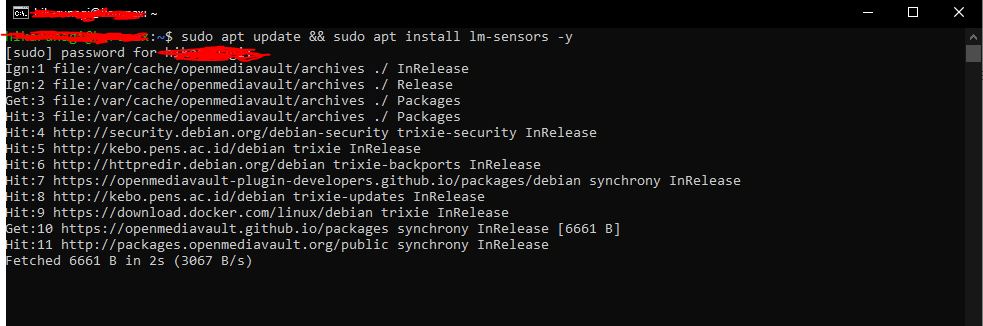
Setelah terinstal, jalankan deteksi sensor satu kali (cukup tekan ENTER saja untuk semua pertanyaan “Yes/No” di layar):
sudo sensors-detect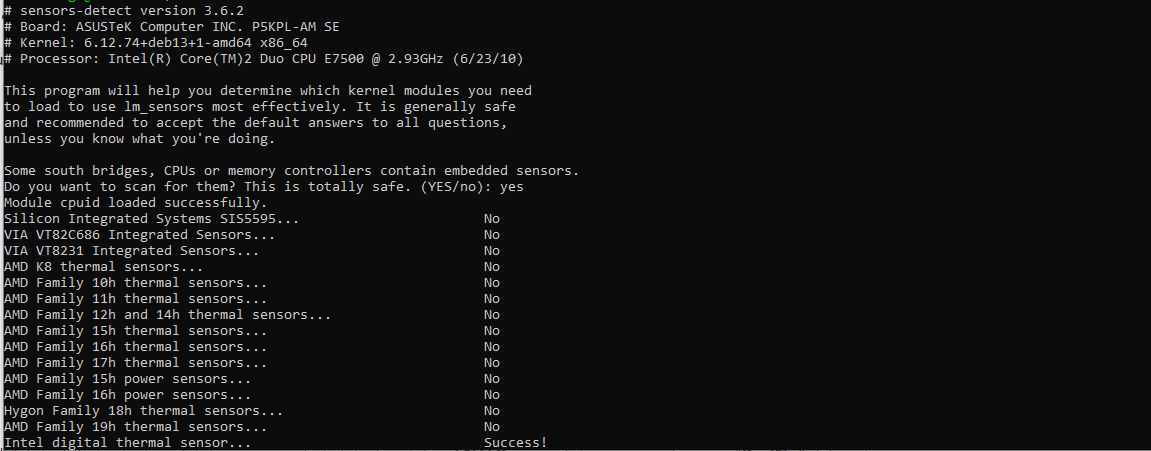
- Cara Cek Suhu: Sekarang, kapan pun Anda ingin melihat suhu CPU, cukup ketikkan satu kata ini di terminal:
sensors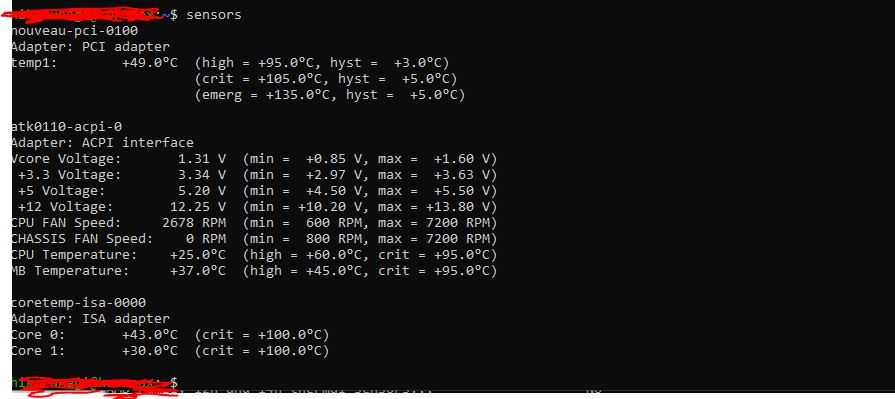
Terminal akan langsung menampilkan suhu Core (inti) CPU Anda. Batas aman suhu CPU PC biasanya berada di bawah 65°C saat bekerja santai, dan maksimal 80°C saat bekerja berat.
💡 Trik Ninja (Tanpa Install Aplikasi):
Jika Anda sedang terburu-buru dan tidak ingin menginstal apa pun, Anda bisa membaca file sistem termal Linux secara langsung dengan perintah:
cat /sys/class/thermal/thermal_zone0/temp(Catatan: Hasil yang keluar misalnya 45000, yang artinya adalah 45.000 millidegree Celsius, atau sama dengan 45°C).
Langkah 3: Mengecek Suhu Hard Disk (HDD / SSD)
Suhu hard disk bahkan lebih krusial daripada CPU. Hard disk yang suhunya terus-menerus di atas 50°C umurnya akan sangat pendek. Untuk mengeceknya, kita akan menggunakan alat modern bernama smartmontools.
- Install aplikasinya dengan perintah:
sudo apt install smartmontools -y- Cari tahu dulu nama “jalur” hard disk Anda dengan mengetik lsblk. Biasanya hard disk utama bernama sda, disk kedua sdb, dan seterusnya.
- Cara Cek Suhu: Gunakan perintah smartctl yang disaring dengan grep agar terminal hanya menampilkan baris suhunya saja. Ketik perintah ini:
sudo smartctl -A /dev/sda | grep -i temperature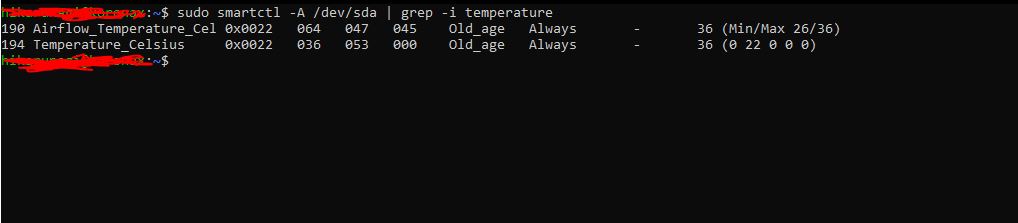
(Jangan lupa ubah sda dengan nama hard disk yang ingin Anda cek).
Kesimpulan
Sebagai administrator peladen mandiri (self-hosted), mengecek suhu menggunakan SSH adalah skill “pamer” yang sangat membedakan Anda dengan pengguna awam.
Baca Juga: Cara Membuat Tema Blogger Sendiri Dari Nol
Jika hasil pengecekan suhu terminal Anda menunjukkan angka di atas 50°C pada Hard Disk atau di atas 70°C pada CPU dalam keadaan santai (idle), segera matikan NAS Anda. Bersihkan kipas dari debu, ganti thermal paste prosesor, atau tambahkan kipas pendingin ekstra pada casing PC bekas Anda sebelum data-data berharga Anda menjadi korban!