Panduan Lengkap (Ultimate Guide): Cara Menyulap PC Bekas Menjadi NAS (Network Attached Storage) Tangguh dengan Debian & OpenMediaVault
LarhTech – Di era digital saat ini, ledakan data adalah masalah nyata di setiap rumah tangga. Foto resolusi tinggi dari smartphone, video 4K hasil liburan, koleksi film, hingga tumpukan dokumen pekerjaan sering kali membuat memori perangkat kita menjerit kepenuhan.
Solusi instan yang sering dipilih banyak orang adalah berlangganan layanan cloud storage seperti Google Drive, iCloud, atau Dropbox. Namun, mari kita berhitung secara matematis. Biaya langganan cloud berkapasitas 2TB rata-rata berkisar di angka Rp150.000 per bulan. Dalam satu tahun, Anda membakar uang sekitar Rp1,8 juta. Dalam lima tahun? Hampir Rp9 juta. Angka yang fantastis untuk menyewa sebuah “ruang kosong” di server milik orang lain.
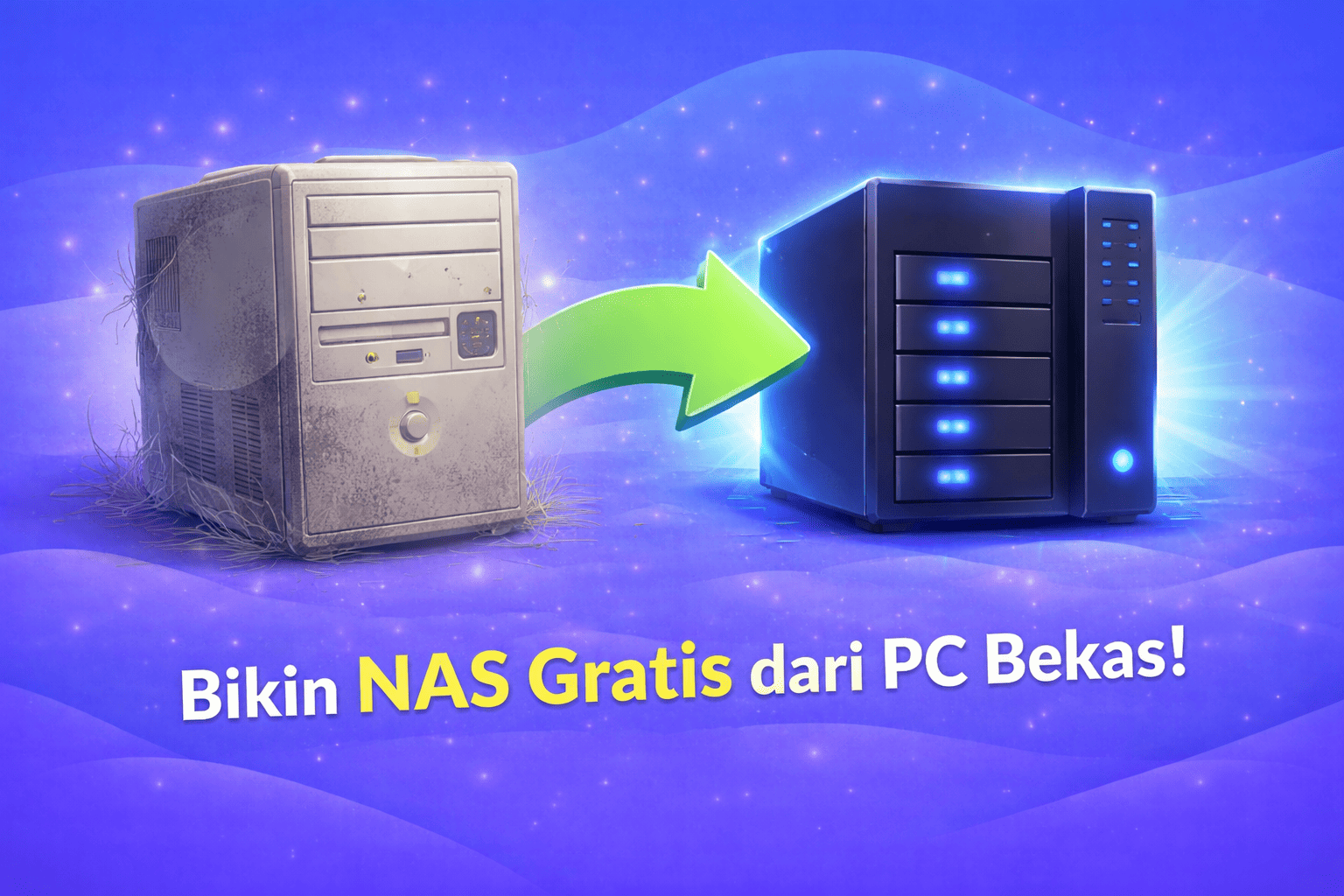
Lalu, apa alternatifnya? Membangun peladen penyimpanan di rumah Anda sendiri, atau yang dikenal dengan istilah NAS (Network Attached Storage).
Banyak yang mengurungkan niat membangun NAS karena mengira harus membeli perangkat pabrikan seperti Synology atau QNAP yang harganya bisa menembus Rp5-10 juta (belum termasuk hard disk). Kenyataannya, sebuah PC lawas yang sudah berdebu di gudang Anda memiliki tenaga komputasi yang lebih dari cukup untuk menopang sistem peladen rumahan yang tangguh, aman, dan tanpa biaya bulanan.
Rahasia dari efisiensi tingkat tinggi ini terletak pada penggunaan sistem operasi Linux Debian yang dipadukan dengan panel manajemen canggih berbasis web, OpenMediaVault (OMV). Mari kita bedah langkah demi langkah merakit peladen pribadi Anda dari nol!
Persyaratan Sistem & Hardware: Mengapa PC Lawas Sudah Cukup?
Sebelum mulai mengunduh software, siapkan perangkat keras berikut. Anda tidak butuh PC gaming, bahkan PC kantor keluaran 10 tahun lalu pun sanggup menjalankan tugas ini.
-
PC atau Laptop Bekas: Prosesor sekelas Intel Core 2 Duo (misal: E7500) atau generasi awal Intel Core i3 dengan RAM 4GB sudah sangat luar biasa (Overkill). Mengapa? Karena NAS hanya bertugas mentransfer data dari satu titik ke titik lain melalui jaringan. Ia tidak memproses grafik 3D atau me-render video.
-
Konsumsi Daya (Listrik): Banyak yang khawatir PC menyala 24 jam akan membuat tagihan listrik membengkak. Faktanya, sebuah PC tanpa monitor (Headless) yang sedang dalam keadaan diam (idle) hanya mengonsumsi daya sekitar 30-50 Watt. Ini setara dengan menyalakan lampu pijar kecil. Jauh lebih murah daripada berlangganan cloud.
-
Penyimpanan (Storage): Siapkan satu Flashdisk kosong (minimal 8GB) untuk media booting OS, dan satu atau lebih Hard Disk Drive (HDD) tambahan berkapasitas besar (1TB, 2TB, atau lebih) murni untuk menyimpan data Anda.
-
Jaringan (Network): Wajib menggunakan kabel LAN (Ethernet). Jangan pernah menggunakan koneksi WiFi untuk server utama karena rawan latensi dan ketidakstabilan transfer data besar. Colokkan kabel LAN langsung dari PC ke Router penyedia internet Anda.
Langkah 1: Instalasi Linux Debian (Mode Headless)
Untuk memaksimalkan performa dan memori, kita sangat tidak disarankan menggunakan sistem operasi Windows. Windows itu berat, rakus RAM, dan memiliki sistem update paksa yang sering kali me-restart komputer tanpa izin. Kita akan menginstal Debian Linux versi server.
Persiapan Booting
-
Unduh file ISO Debian terbaru dari situs resminya. Pilih versi Network installer (netinst) karena ukurannya sangat kecil (sekitar 400MB).
-
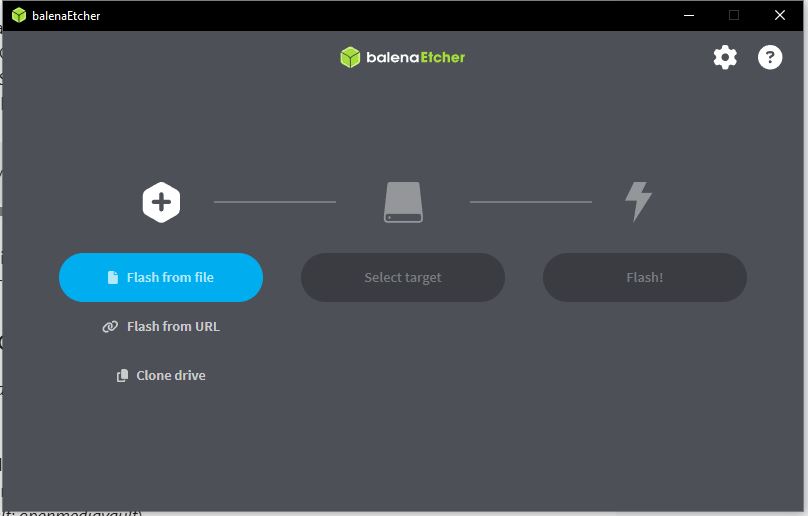
Gunakan aplikasi gratis seperti Rufus atau BalenaEtcher untuk mem-flash ISO tersebut ke dalam Flashdisk Anda.
-
Tancapkan Flashdisk ke PC bekas, nyalakan, lalu segera tekan tombol
DELatauF2untuk masuk ke menu BIOS. Atur prioritas boot agar PC membaca Flashdisk di urutan pertama.
Proses Instalasi Kritis
Ikuti panduan instalasi di layar seperti memilih bahasa (English) dan zona waktu (Asia/Jakarta). Namun, perhatikan tiga poin paling krusial di bawah ini agar peladen Anda tidak gagal:
-
Partisi Hard Disk (Partitioning): Saat masuk ke menu partisi, pilih Guided – use entire disk. Pastikan Anda memilih penyimpanan utama PC (Flashdisk OS atau SSD kecil), bukan HDD berkapasitas besar yang nantinya akan dipakai menyimpan data. HDD data harus dibiarkan kosong untuk dikonfigurasi nanti di OMV.
-
Password Root: Anda akan diminta membuat password untuk Root (Admin tertinggi di Linux). Buatlah password yang kuat dan catat baik-baik. Anda akan sangat membutuhkannya.
-
Software Selection (Tampilan Layar): Ini adalah penentu keringanan server Anda. Saat ditanya perangkat lunak apa yang ingin diinstal, HILANGKAN CENTANG pada Debian desktop environment dan GNOME/KDE. Anda hanya boleh mencentang SSH server dan Standard system utilities.
Dengan mematikan antarmuka grafis (GUI), sistem operasi Anda kini berstatus Headless. RAM yang terpakai saat peladen menyala nanti hanya berkisar 150MB hingga 200MB!
Langkah 2: Menginstal OpenMediaVault (OMV) via SSH
Setelah instalasi Debian selesai dan PC me-reboot, Anda hanya akan melihat layar hitam dengan tulisan teks putih (Command Line). Selamat, Anda sudah bisa mencabut monitor dan keyboard dari PC tersebut. Taruh PC di pojok ruangan yang sejuk dan colokkan kabel LAN. Sisa pekerjaan akan kita lakukan melalui laptop utama Anda (Remote).
-
Cari tahu Alamat IP PC Debian Anda. Cara termudah adalah dengan masuk ke dashboard Router WiFi Anda dan melihat daftar perangkat yang terhubung (DHCP Client List). Catat IP-nya, misalnya:
192.168.1.15. -
Buka terminal di laptop utama Anda (Gunakan CMD/PowerShell di Windows, atau Terminal di Mac/Linux).
-
Ketik perintah berikut untuk masuk ke server secara jarak jauh:
(Ganti angka tersebut dengan IP NAS Anda, lalu masukkan password Root yang Anda buat saat instalasi).
-
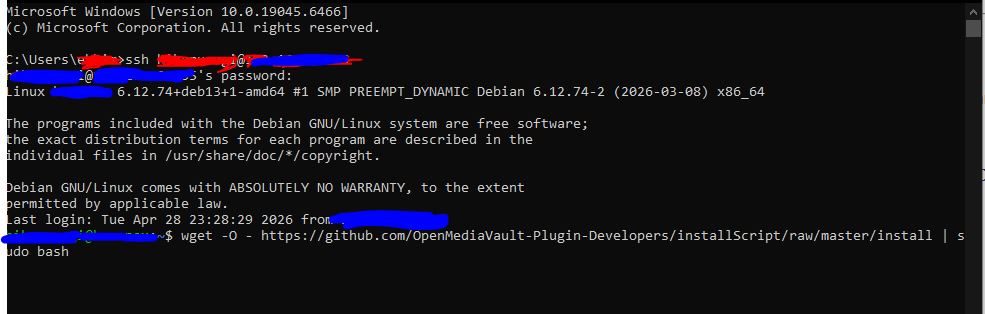
Setelah berhasil masuk, jalankan Script Installer sakti OMV berikut ini:
wget -O - https://github.com/OpenMediaVault-Plugin-Developers/installScript/raw/master/install | sudo bash -
Pergi buat secangkir kopi. Skrip ini akan secara otomatis mengunduh seluruh inti sistem OMV, menata peladen web Nginx, dan mengonfigurasi database. Proses ini memakan waktu sekitar 10 hingga 20 menit tergantung kecepatan internet Anda. Setelah selesai, PC akan melakukan restart otomatis.
Langkah 3: Konfigurasi Storage di Dashboard OMV
Mesin di balik kap mobil sudah menyala, sekarang saatnya kita masuk ke kursi kemudi (Dashboard Web) yang memiliki antarmuka visual (GUI) yang ramah pengguna.
-
Buka browser (Chrome/Firefox) di laptop utama Anda, lalu ketikkan alamat IP PC Debian tadi (
192.168.1.15). -
Anda akan disambut halaman login biru khas OpenMediaVault.
-
Username default:
admin -
Password default:
openmediavault
-
-
(Wajib!) Segera masuk ke menu System > General Settings dan ubah password default tersebut agar peladen Anda tidak mudah diretas.

Manajemen Hard Disk & File System (EXT4)
Windows menggunakan sistem format NTFS, sementara Linux memiliki bahasanya sendiri. Agar NAS bekerja maksimal tanpa beban komputasi yang berat, kita harus menyesuaikan format Hard Disk tambahan Anda.
-
Masuk ke menu Storage > Disks. Pilih HDD tambahan berkapasitas besar Anda, lalu klik tombol Wipe untuk menghapus seluruh sisa format Windows lama.
-
Masuk ke menu Storage > File Systems. Klik tombol “+” (Create), lalu pilih sistem file EXT4 atau BTRFS. (Catatan: EXT4 adalah standar emas Linux yang sangat stabil dan ringan). Pilih HDD yang sudah di-wipe tadi.
-
Setelah berhasil dibuat, jangan lupa pilih file system tersebut dari daftar dan klik tombol Mount di bagian atas (ikon Play). Ini ibarat memberi tahu peladen: “Hei, hard disk ini siap digunakan!”
Membuat Folder Bersama (SMB / CIFS)
Inti dari sebuah NAS adalah kemampuannya membagikan folder ke seluruh jaringan rumah. Kita menggunakan protokol SMB (Server Message Block) agar PC Windows, Mac, dan TV Android bisa membacanya tanpa software tambahan.
-
Masuk ke Storage > Shared Folders. Buat folder baru, berikan nama (Misal:
DataKeluarga), dan arahkan ke EXT4 yang baru di-mount tadi. Atur Permissions (Hak Akses) ke Everyone: Read/Write untuk kemudahan awal. -
Masuk ke Services > SMB/CIFS > Settings. Centang Enable lalu Save.
-
Pindah ke tab Shares (di menu SMB yang sama). Tambahkan folder
DataKeluargayang baru Anda buat.
Selesai! Sekarang, buka File Explorer di Windows Anda, klik address bar di bagian atas, dan ketik \\192.168.1.15. Anda akan langsung melihat folder DataKeluarga. Anda bisa menarik dan melepas (drag-and-drop) file ke dalamnya layaknya Flashdisk biasa, namun dengan kapasitas Terabyte!
Troubleshooting: Masalah yang Sering Terjadi
Sebagai SysAdmin dadakan, wajar jika menemui hambatan. Berikut adalah solusi dari masalah paling umum:
1. PC Debian Tidak Mendapat Alamat IP
-
Penyebab: Masalah koneksi fisik atau driver kartu jaringan lawas.
-
Solusi: Periksa lampu indikator (LED) pada lubang kabel LAN di belakang PC. Jika tidak berkedip, ganti kabel LAN. Jika Anda bingung mencari IP, gunakan aplikasi Advanced IP Scanner di Windows Anda.
2. Hard Disk Tidak Muncul di Menu File System OMV
-
Penyebab: Hard disk masih memegang format partisi NTFS milik Windows secara erat.
-
Solusi: Pastikan Anda melakukan Wipe (Secure Erase: Quick) pada HDD tersebut di menu Storage > Disks sebelum mencoba membuat File System baru.
3. Muncul Peringatan “Permission Denied” Saat Menyalin File
-
Penyebab: Pengaturan hak akses (ACL) di Linux memblokir akun Guest.
-
Solusi: Di OMV, masuk ke Access Rights Management > Shared Folders, klik folder Anda, lalu pilih ikon ACL. Pastikan user Anda atau akun anonim memiliki centang Read/Write (Baca/Tulis).
FAQ (Tanya Jawab Seputar Home Server OMV)
Q: Apakah NAS OMV ini bisa diakses dari luar rumah (pakai kuota HP/kantor)? A: Tentu saja bisa! Anda tidak perlu berlangganan IP Publik statis dari penyedia internet. Anda bisa memasang layanan Virtual LAN aman seperti Tailscale atau ZeroTier di dalam OMV.
Q: Seberapa cepat transfer datanya? Apakah lemot untuk menonton film 4K? A: Kecepatan murni bergantung pada kualitas jaringan lokal (router) Anda. Jika router dan kabel LAN Anda mendukung Gigabit (Cat5e/Cat6), kecepatan transfer bisa menembus 100MB/detik hingga 115MB/detik. Menonton film Blu-ray 4K dari NAS ke TV Android Anda tidak akan mengalami buffering sama sekali!
Q: Apakah data saya aman dari ancaman Ransomware? A: Jauh lebih aman dibandingkan HDD Eksternal yang selalu menancap di PC Windows. Linux memiliki sistem permission yang ketat. Jika Anda menggunakan File System BTRFS, Anda bahkan bisa membuat fitur Snapshot untuk memulihkan data dalam hitungan detik jika terkena virus.
Kesimpulan dan Eksplorasi Lanjutan
Selamat! Anda baru saja menyelamatkan sebuah PC tua dari tempat sampah elektronik dan menyulapnya menjadi pusat data pribadi yang bekerja 24 jam sehari, 7 hari seminggu.
Namun, perjalanan Anda baru saja dimulai. Kemampuan OpenMediaVault tidak hanya berhenti sebagai ruang penyimpanan. Berkat pondasi Linux Debian, peladen rumah Anda memiliki dukungan ekosistem Docker yang tak terbatas.
Hanya dengan beberapa klik, NAS spesifikasi rendah ini bisa bertransformasi. Anda bisa memasang Jellyfin untuk membuat “Netflix Pribadi”, memasang Nextcloud sebagai pengganti total ekosistem Google, atau menginstal Uptime Kuma untuk memonitor jaringan Anda layaknya hacker profesional.
Jangan biarkan PC tua Anda mati berdebu. Rakitlah peladen lokal Anda hari ini, dan ambil kembali kendali penuh atas privasi dan data keluarga Anda!
Last Updated on April 29, 2026 by larhtechBro