LarhTech – Bagi seorang System Administrator (SysAdmin) atau pengelola peladen, tidak ada mimpi buruk yang lebih mengerikan daripada “Silent Downtime” (Peladen mati dalam diam). Bayangkan Anda sedang tidur nyenyak, sementara website portofolio Anda, bot Telegram otomatis Anda, atau NAS penyimpanan data keluarga Anda crash dan tidak bisa diakses selama berjam-jam. Anda baru menyadarinya keesokan harinya saat ada pengguna yang komplain.
Di dunia profesional korporat, masalah ini diatasi dengan menyewa layanan pemantauan peladen premium seperti Pingdom, Datadog, atau UptimeRobot. Layanannya memang luar biasa, namun biayanya bisa menguras kantong (bisa mencapai ratusan ribu hingga jutaan rupiah per bulan), dan data jaringan internal Anda harus diserahkan ke server pihak ketiga.
Lalu, bagaimana dengan kita yang mengelola VPS mandiri atau Home Server menggunakan PC bekas? Apakah ada solusi pemantauan kelas Enterprise yang gratis?
Jawabannya adalah Uptime Kuma.
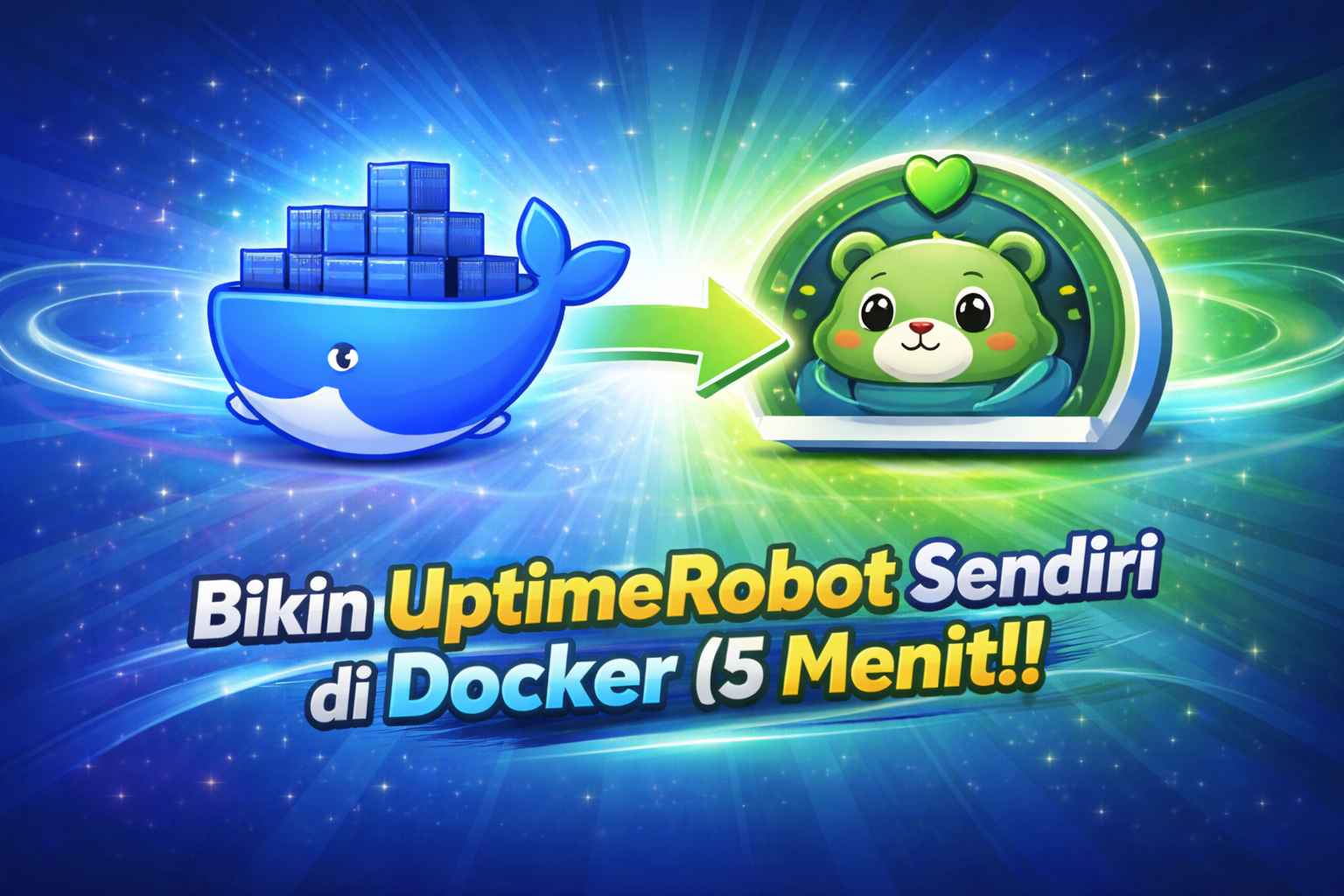
Ini adalah alat monitoring open-source yang sangat elegan, ringan, dan dirancang khusus untuk di- self-host (dijalankan di peladen Anda sendiri). Mari kita bedah arsitektur Uptime Kuma dan cara menginstalnya menggunakan ekosistem Docker agar peladen Anda memiliki “Mata Pengawas” yang tidak pernah tidur!
1. Arsitektur Docker: Mengapa Uptime Kuma Sangat Ringan?
Sebelum kita masuk ke tahap eksekusi, mari kita pahami apa yang ada di balik kap mesin Uptime Kuma.
Berbeda dengan sistem monitoring lawas berbasis Java yang sangat berat, Uptime Kuma dibangun menggunakan teknologi Node.js dan Vue.js. Bagi Anda yang rutin mengikuti Tutorial Node.js & Express di blog ini, Anda pasti tahu betapa efisien dan cepatnya runtime berbasis JavaScript ini.
Karena sangat ringan, Uptime Kuma hanya membutuhkan RAM kurang dari 100MB saat beroperasi. Ini menjadikannya kandidat yang sangat sempurna untuk dijalankan berdampingan (side-by-side) dengan Jellyfin Media Server di dalam peladen NAS OMV atau VPS aaPanel berspesifikasi rendah sekalipun.
Kita akan menggunakan Docker untuk menginstalnya. Dengan Docker, Uptime Kuma akan berjalan di dalam “kontainer” terisolasi. Jika aplikasi ini mengalami error atau butuh pembaruan, server Debian utama Anda tidak akan terpengaruh sama sekali.
2. Persiapan Folder & Eksekusi Instalasi (Docker Compose)
Seperti hukum wajib Docker pada umumnya, kita harus menyelamatkan data dari risiko “Amnesia”. Jika kita tidak memetakan folder memori (Volume), seluruh data grafik uptime dan riwayat error jaringan Anda akan musnah saat peladen di-restart.
Langkah 1: Siapkan Folder Penyimpanan Jika Anda menggunakan OpenMediaVault (OMV), buatlah Shared Folder baru bernama UptimeKuma di dalam folder AppData Anda. (Contoh path: /srv/dev-disk-by-uuid-XXX/AppData/UptimeKuma). Jika Anda menggunakan VPS Linux (Ubuntu/Debian biasa), cukup buat folder di direktori root atau home menggunakan perintah terminal: mkdir -p /opt/uptimekuma
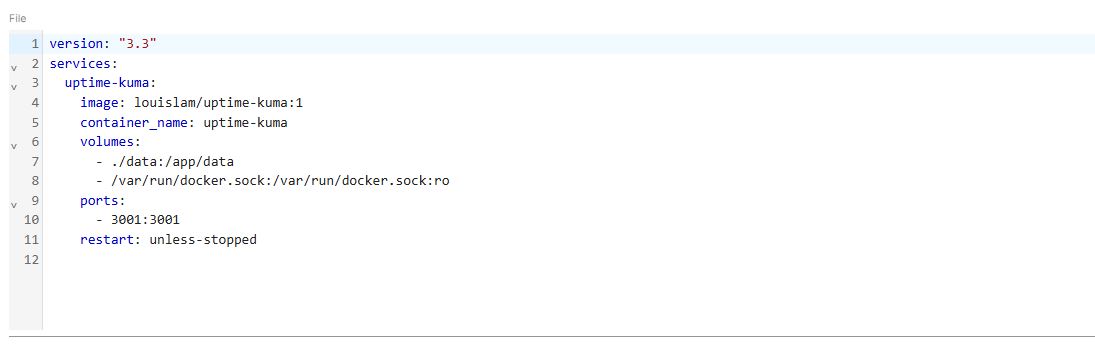
Langkah 2: Merakit Docker Compose Buka fitur Compose di OMV Anda (atau buat file docker-compose.yml di terminal VPS Anda), lalu tempelkan baris kode YAML standar industri berikut:
<span class="hljs-meta">---</span>
<span class="hljs-attr">version:</span> <span class="hljs-string">"3"</span>
<span class="hljs-attr">services:</span>
  <span class="hljs-attr">uptime-kuma:</span>
    <span class="hljs-attr">image:</span> <span class="hljs-string">louislam/uptime-kuma:1</span>
    <span class="hljs-attr">container_name:</span> <span class="hljs-string">uptime-kuma</span>
    <span class="hljs-attr">volumes:</span>
      <span class="hljs-bullet">-</span> <span class="hljs-string">/srv/dev-disk-by-uuid-ANDA/AppData/UptimeKuma:/app/data</span>
    <span class="hljs-attr">ports:</span>
      <span class="hljs-bullet">-</span> <span class="hljs-number">3001</span><span class="hljs-string">:3001</span>  <span class="hljs-comment"># Port default antarmuka web Uptime Kuma</span>
    <span class="hljs-attr">restart:</span> <span class="hljs-string">always</span>
(Catatan: Jangan lupa ubah teks /srv/dev-disk-by-uuid-ANDA... dengan jalur/path absolut asli di peladen Anda).
Setelah kode tersimpan, jalankan kontainer tersebut (Klik tombol Up di OMV atau ketik docker-compose up -d di terminal). Dalam hitungan detik, kontainer akan berdiri tegak.
3. Konfigurasi Awal & Bedah Fitur Monitoring (Level SysAdmin)
Sekarang, buka browser Anda dan akses antarmuka web Uptime Kuma melalui alamat http://IP_SERVER_ANDA:3001 (Contoh: http://192.168.1.15:3001).
Buat username dan password admin pertama Anda. Setelah masuk, Anda akan disambut oleh dashboard yang bersih dan modern. Klik tombol “+ Add New Monitor”.
Di sinilah letak kejeniusan Uptime Kuma. Aplikasi ini tidak hanya bisa melakukan “Ping” biasa. Berikut adalah 3 tipe pemantauan (Monitor Types) krusial yang wajib Anda pahami untuk mengamankan infrastruktur web Anda:
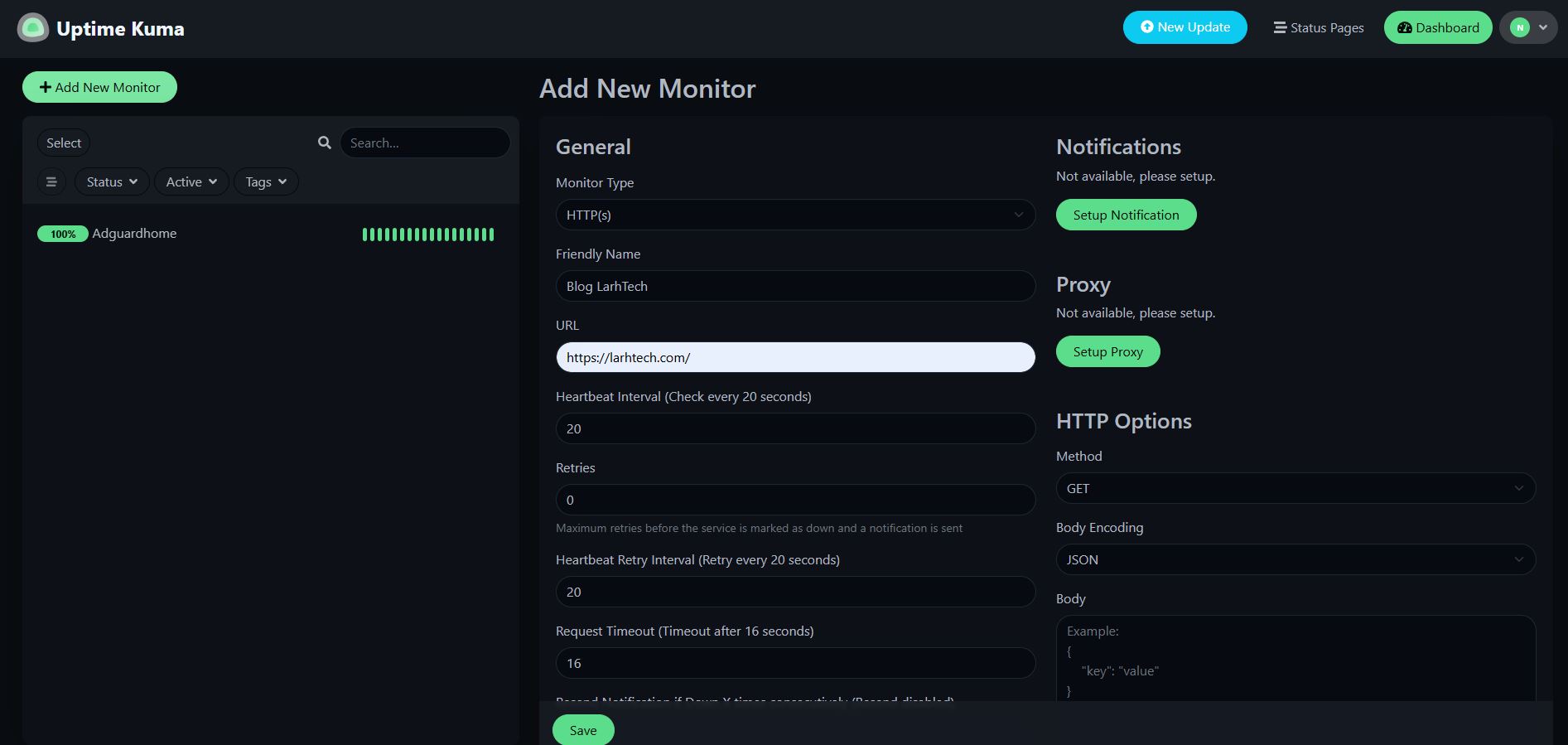
A. HTTP(s) Monitor (Pemantau Website & API)
Ini adalah tipe yang paling sering digunakan. Anda memasukkan URL website Anda (misalnya: https://larhtech.com).
-
Cara Kerjanya: Uptime Kuma akan mencoba membuka halaman tersebut setiap 60 detik.
-
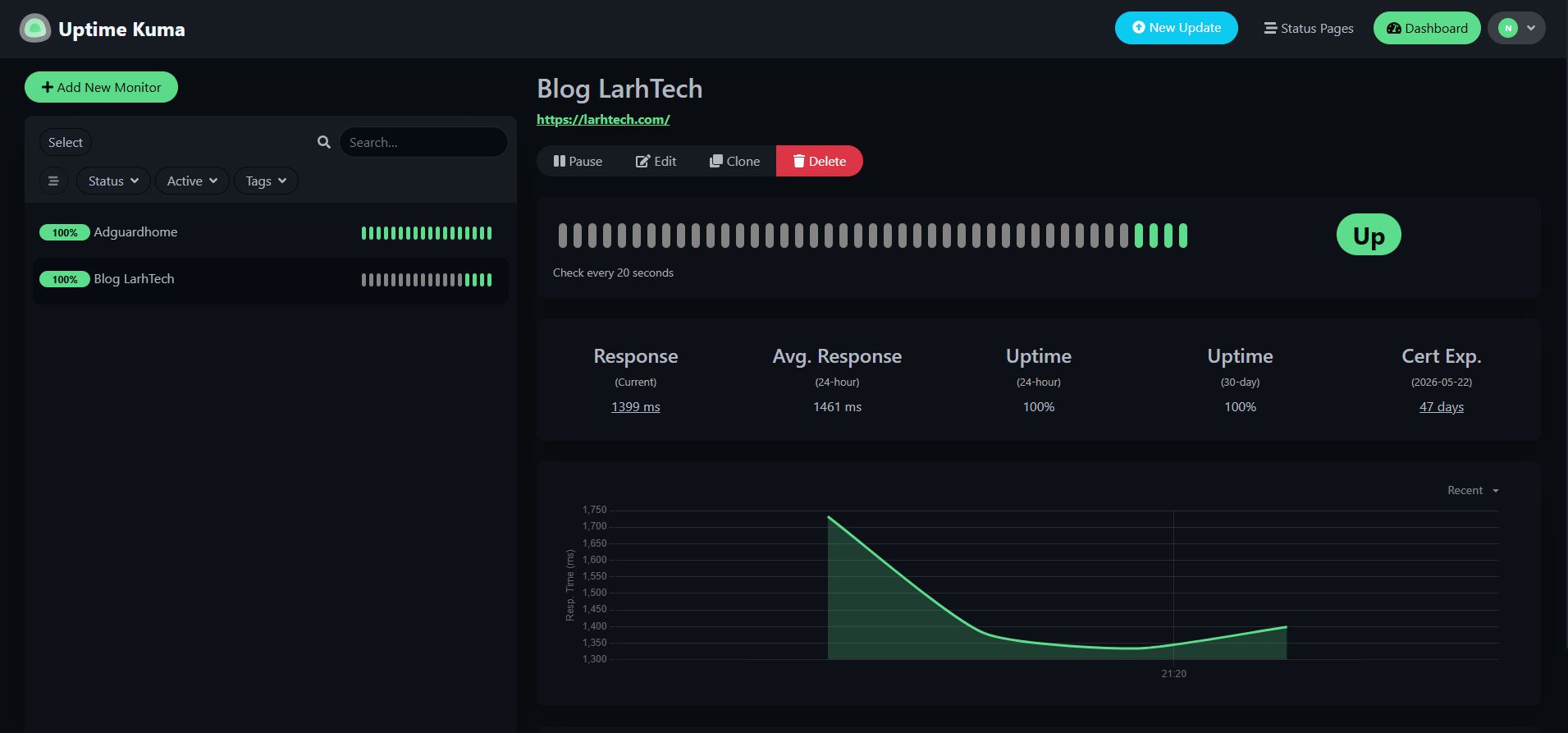
Kelebihan: Ia tidak sekadar mengecek apakah server menyala, tetapi mengecek Kode Status HTTP. Jika web Anda tiba-tiba menampilkan Error 502 Bad Gateway Nginx, Uptime Kuma akan langsung mendeteksinya sebagai DOWN (Mati) karena bukan status
200 OK, meskipun peladen VPS Anda masih hidup.
B. TCP Port Monitor (Pemantau Layanan Spesifik)
Bagaimana jika Anda ingin memantau apakah database MySQL atau aplikasi Jellyfin Anda menyala? Mereka bukan halaman web biasa.
-
Cara Kerjanya: Gunakan monitor tipe TCP Port. Masukkan IP server dan Port spesifiknya. (Contoh: IP
192.168.1.15, Port8096untuk Jellyfin, atau Port22untuk memantau jalur SSH). -
Kelebihan: Jika kontainer Jellyfin Anda crash tetapi peladen OMV masih menyala, alarm TCP Port ini akan berbunyi!
C. Ping / ICMP (Pemantau Jantung Jaringan)
Ini adalah deteksi paling mendasar (Heartbeat).
-
Cara Kerjanya: Mengirimkan paket data kecil ke IP Router atau IP Modem rumah Anda.
-
Kelebihan: Sangat berguna jika Anda memiliki Home Server. Jika monitor “Ping” ke Google (8.8.8.8) gagal, itu artinya koneksi internet rumah Anda (Indihome/Biznet, dll) sedang terputus, bukan peladen Anda yang rusak!
4. Sistem Alerting: Menghubungkan Uptime Kuma dengan Bot Telegram
Apalah artinya sistem pemantau yang hebat jika ia tidak bisa membangunkan Anda saat terjadi bencana? Uptime Kuma memiliki puluhan integrasi notifikasi, mulai dari Email, Slack, Discord, hingga Webhooks.
Namun, untuk respons tercepat, kita akan menghubungkannya dengan Telegram. Jika Anda pernah membaca Tutorial Membuat Bot Telegram Node.js, Anda pasti sudah familier dengan proses ini.
-
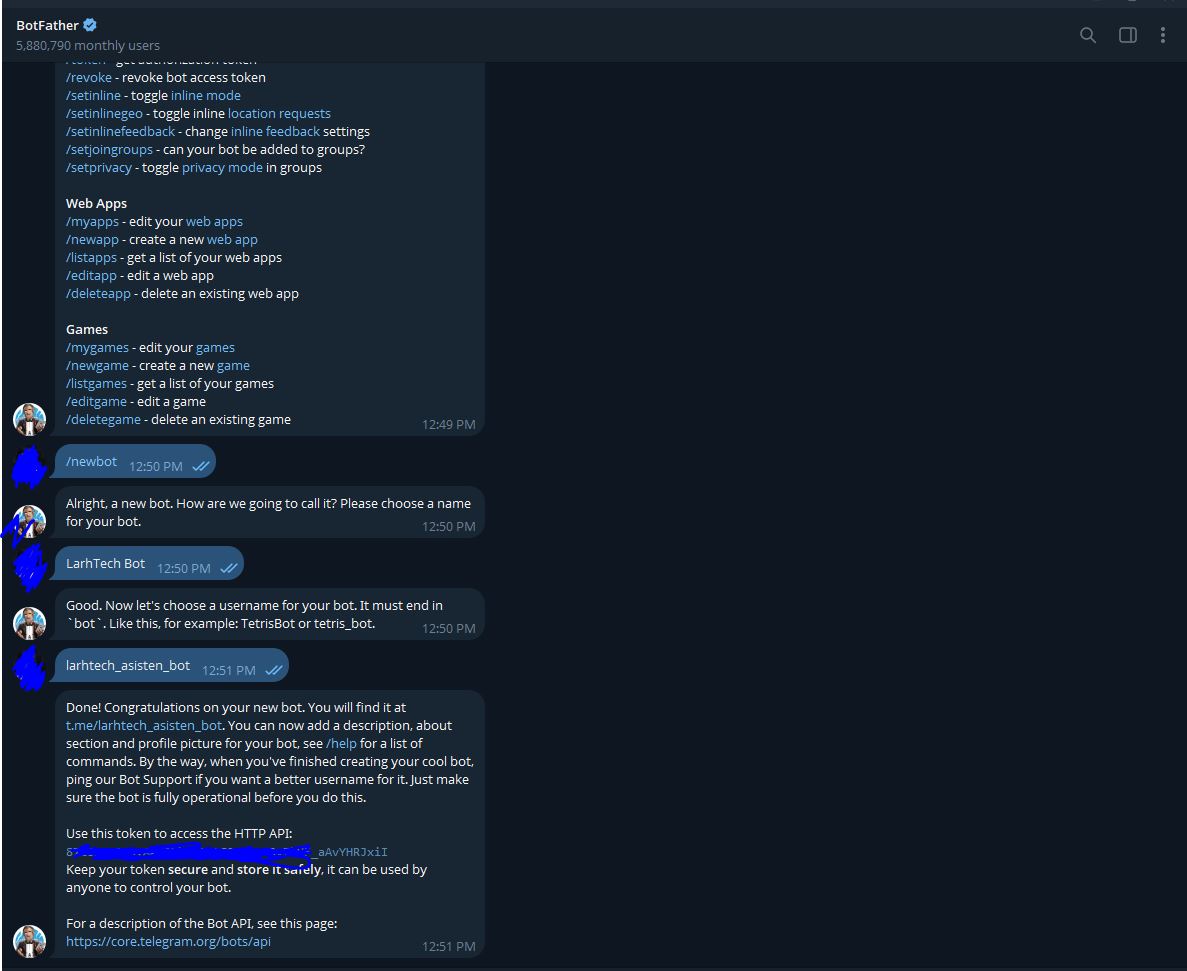
Buka aplikasi Telegram, cari @BotFather, lalu buat bot baru (
/newbot) dan catat Token API-nya. -
Cari bot @userinfobot di Telegram untuk mengetahui angka Chat ID akun Anda.
-
Kembali ke dashboard Uptime Kuma, klik menu Settings > Notifications > Setup Notification.
-
Pilih tipe Telegram.
-
Masukkan Token API dan Chat ID yang baru saja Anda dapatkan.
-
Klik Test.
(Boom!) Smartphone Anda akan bergetar dan menampilkan pesan dari bot Telegram Anda: “Uptime Kuma: Test Notification Successful!”.
Sekarang, setiap kali website atau peladen Anda mati, Anda akan menerima pesan WhatsApp atau Telegram instan secara real-time dengan tingkat akurasi 1 menit!
5. FAQ & Troubleshooting (Pemecahan Masalah)
Bahkan sistem pengawas terbaik pun terkadang mengalami kendala konfigurasi. Berikut solusi dari beberapa masalah yang sering ditanyakan:
Q: Mengapa notifikasi Telegram saya gagal terkirim (Error 400)?
-
Solusi: Pastikan Anda sudah memulai obrolan (klik Start atau kirim pesan
Halo) ke bot Telegram yang baru Anda buat dari akun pribadi Anda. Bot Telegram tidak diizinkan mengirim pesan ke manusia yang belum pernah berinteraksi dengannya terlebih dahulu.
Q: Apakah Uptime Kuma bisa memonitor dirinya sendiri?
-
Solusi: Secara teknis bisa, tetapi itu paradoks (jika peladennya mati, Uptime Kuma ikut mati, sehingga ia tidak bisa mengirim notifikasi). Praktik SysAdmin terbaik (Best Practice) adalah: Instal Uptime Kuma di server kecil terpisah (misal VPS harga $5/bulan) murni hanya untuk mengawasi kumpulan server utama Anda.
Q: Grafik pemantauan tiba-tiba hilang setelah server di-restart!
-
Solusi: Anda pasti melewatkan Langkah 2 di atas. Periksa kembali file
docker-compose.ymlAnda dan pastikan Volume Mapping (baris- /srv/...:/app/data) sudah tertulis dengan tepat dan folder fisiknya benar-benar ada di sistem Linux Anda.
Kesimpulan: Ketenangan Pikiran (Peace of Mind) Tanpa Biaya
Memiliki peladen (Home Server atau VPS) tanpa sistem pemantauan ibarat mengemudikan mobil di malam hari tanpa lampu depan. Anda tidak akan tahu ada bahaya hingga Anda menabraknya.
Dengan menginstal Uptime Kuma, Anda baru saja menaikkan level manajemen server Anda setara dengan standar perusahaan korporat. Anda kini memiliki dashboard terpusat yang memantau kesehatan website WordPress Anda, status aplikasi Docker Anda, hingga stabilitas koneksi internet rumah Anda—semuanya dikerjakan secara senyap dan efisien di balik layar, 100% gratis.
Ini melengkapi ekosistem peladen pribadi Anda! Anda memiliki NAS untuk penyimpanan, Jellyfin untuk hiburan, dan kini, Uptime Kuma sebagai penjaga keamanan jaringan yang tidak pernah berkedip.
Bagaimana pengalaman Anda menggunakan Uptime Kuma? Fitur integrasi notifikasi apa yang Anda pilih? Bagikan pengalaman SysAdmin Anda di kolom komentar!
Last Updated on April 29, 2026 by larhtechBro