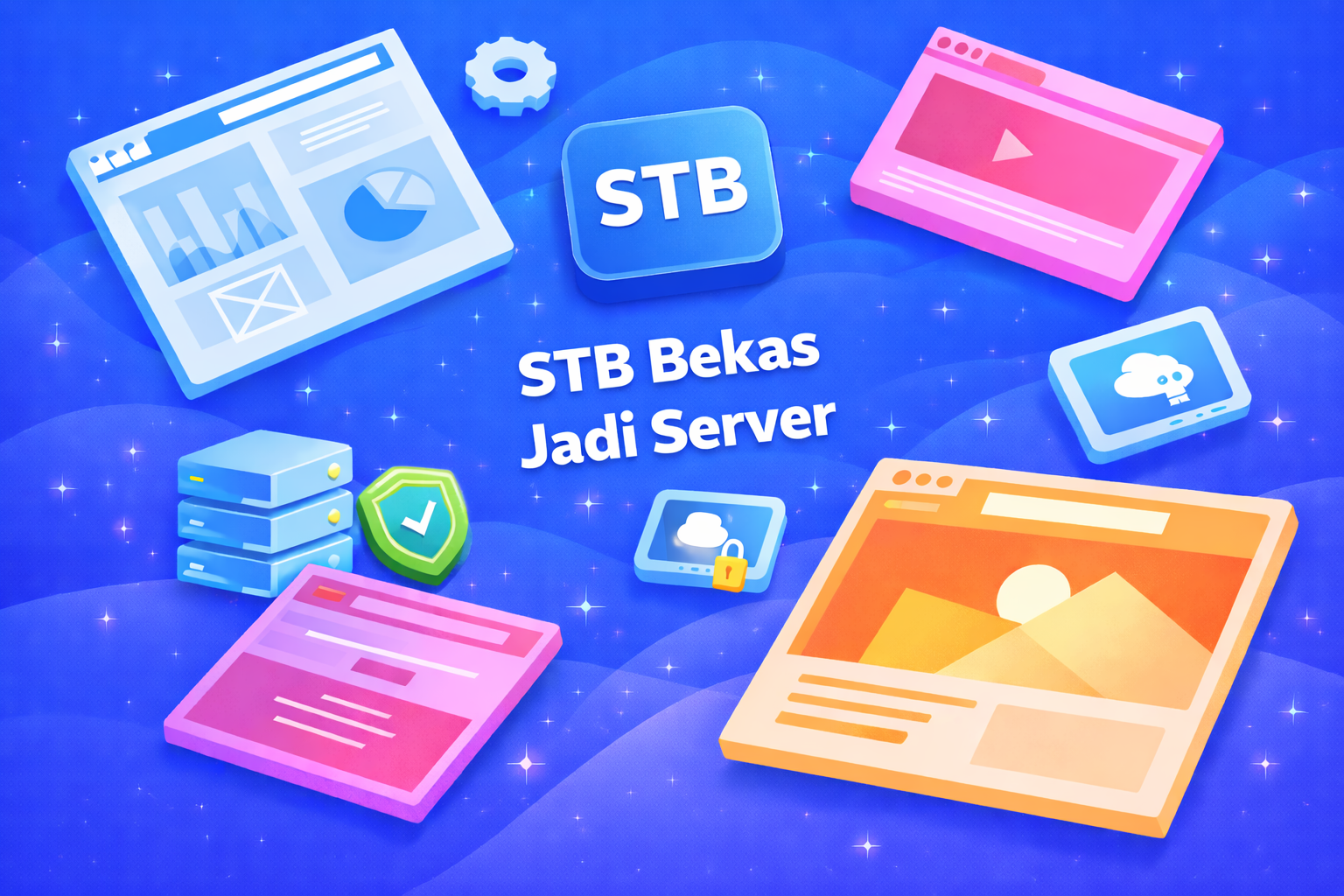
LarhTech – Punya Set-Top Box (STB) Android bekas provider internet seperti ZTE B860H atau Fiberhome HG680P yang sudah tidak terpakai? Jangan dibuang! Daripada hanya menjadi rongsokan, Anda bisa menyulap STB tersebut menjadi Home Server mini yang tangguh berbasis Linux.
Dengan menggunakan OS Armbian (distribusi Linux yang dioptimalkan untuk prosesor ARM), STB bekas Anda bisa berfungsi layaknya Raspberry Pi. Keunggulan utamanya adalah konsumsi daya yang sangat rendah (hanya sekitar 5-12 Watt) dan tidak bising karena tidak menggunakan kipas (fanless). Sangat ideal untuk dibiarkan menyala 24 jam nonstop sebagai web server lokal, DNS ad-blocker, atau untuk menjalankan script bot otomatis.
Berikut adalah panduan lengkap cara melakukan flashing OS Linux Armbian ke STB bekas Anda.
Persyaratan Awal
Sebelum memulai, siapkan beberapa peralatan tempur berikut:
- STB Bekas: Disarankan seri ZTE B860H (v1/v2/v5) atau Fiberhome HG680P.
- MicroSD / Flashdisk: Kapasitas minimal 8GB (direkomendasikan Class 10 agar sistem operasi berjalan lancar).
- PC/Laptop: Untuk mengunduh OS dan melakukan proses flashing.
- Software BalenaEtcher: Aplikasi gratis untuk memasukkan OS ke MicroSD.
- Tusuk Gigi / Jarum: Untuk menekan tombol reset (Recovery) di dalam lubang AV STB.
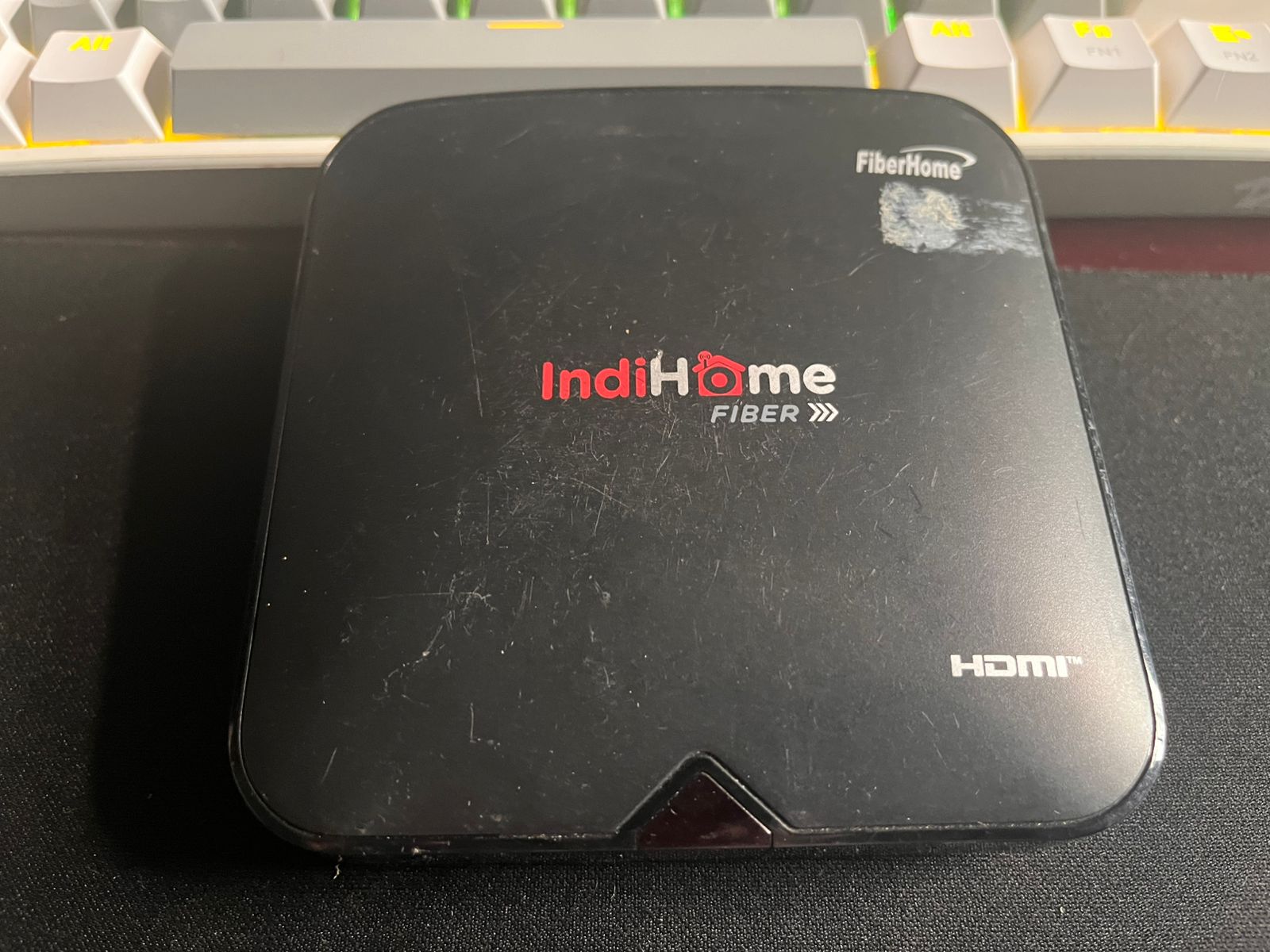
Pada artikel ini saya menggunakan STB Model HG680P karena hanya ada STB model ini saja yang saya punya.
Langkah 1: Download Image Linux Armbian
Pertama, Anda harus mengunduh sistem operasi yang cocok dengan chipset STB Anda (biasanya menggunakan prosesor Amlogic S905X).
- Buka repositori Github penyedia image Armbian untuk STB (seperti milik Ophub).
- Cari dan unduh versi Armbian Jammy (Ubuntu 22.04) atau Bullseye (Debian 11).
- File yang diunduh biasanya berekstensi .img.gz atau .img.xz. Ekstrak file tersebut hingga Anda mendapatkan file berakhiran .img.
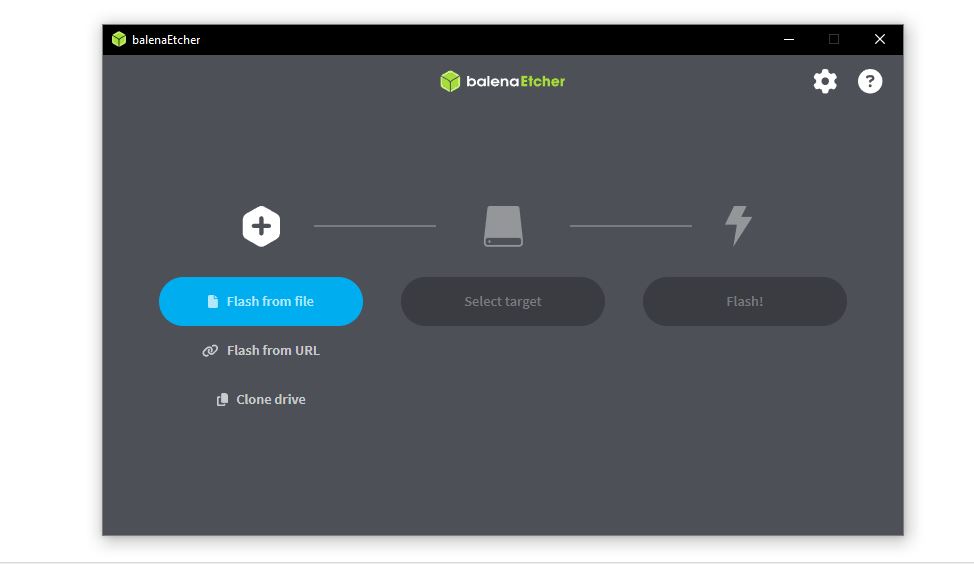
Langkah 2: Flash Armbian ke MicroSD menggunakan BalenaEtcher
Langkah ini akan menghapus semua data di MicroSD Anda dan menggantinya dengan sistem operasi Linux.
- Masukkan MicroSD ke PC/Laptop Anda menggunakan Card Reader.
- Buka aplikasi BalenaEtcher.
- Klik Flash from file dan pilih file .img Armbian yang sudah diekstrak.
- Klik Select target dan pilih drive MicroSD Anda (Hati-hati, jangan sampai salah pilih hardisk!).
- Klik Flash! dan tunggu hingga prosesnya selesai (sekitar 5-10 menit).
Langkah 3: Booting STB ke Linux
Inilah tahap yang paling mendebarkan, yaitu memaksa STB untuk booting melalui MicroSD, bukan dari memori internal Android-nya.
- Pastikan STB dalam keadaan mati (adaptor belum dicolok).
- Masukkan MicroSD yang sudah berisi Armbian ke slot SD Card STB.
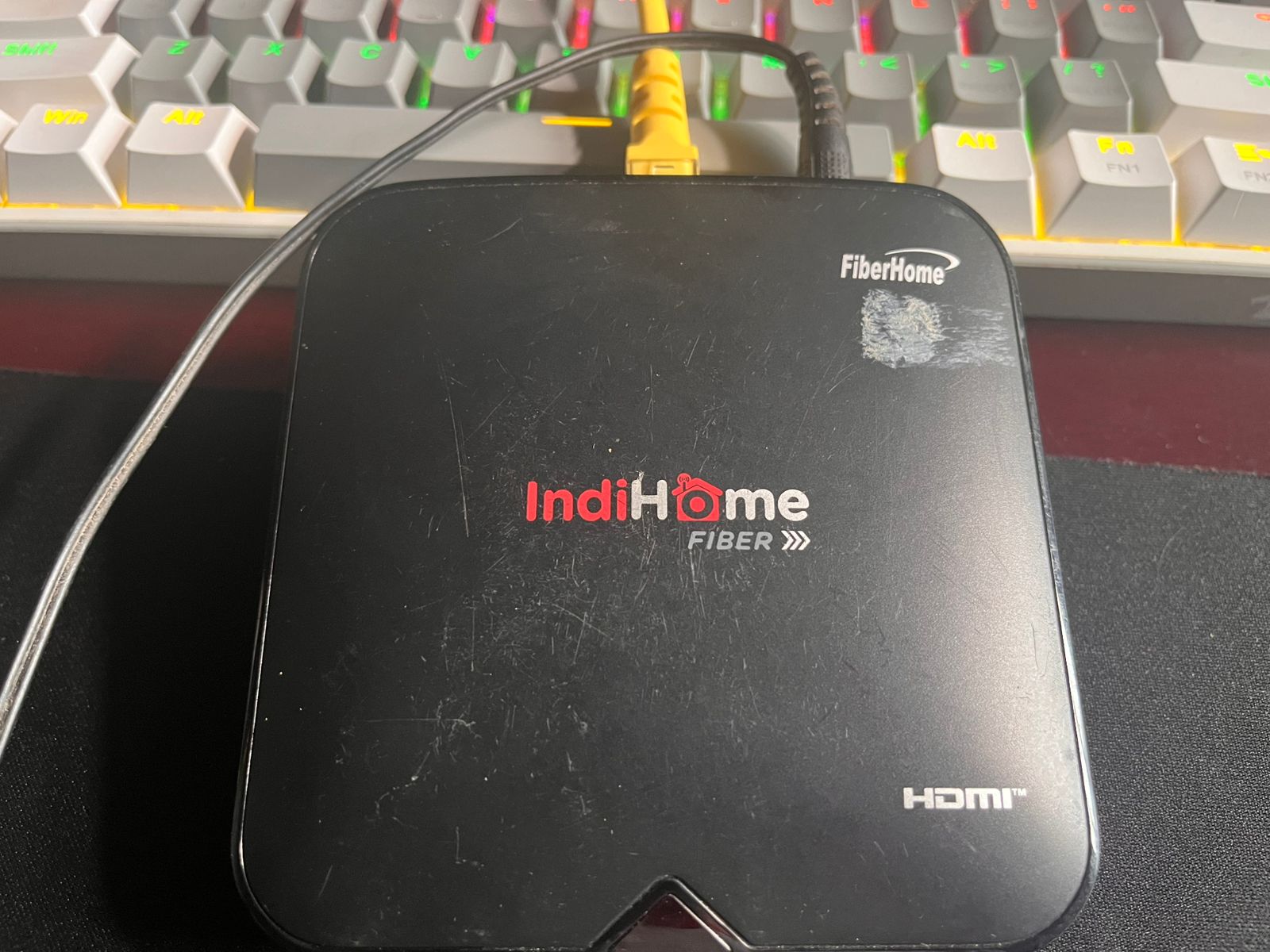
- Hubungkan kabel LAN dari router WiFi ke port Ethernet STB.
- Masukkan tusuk gigi ke lubang jack AV di bagian belakang STB. Rasakan ada tombol kecil di dalamnya.
- Tekan dan tahan tombol tersebut dengan tusuk gigi, lalu colokkan kabel adaptor daya untuk menyalakan STB.
- Tahan terus tusuk gigi selama kurang lebih 10-15 detik hingga STB menyala, lalu lepaskan.
Jika berhasil, STB sekarang sedang melakukan instalasi awal Armbian. Biarkan selama 3-5 menit.
Langkah 4: Login SSH Pertama Kali
Sekarang STB Anda sudah hidup sebagai server Linux headless (tanpa monitor). Kita akan meremotenya melalui laptop.
- Cek IP address STB Anda melalui halaman dashboard router WiFi Anda (biasanya bernama “armbian” di daftar klien yang terhubung).
- Buka Terminal (Linux/Mac) atau Command Prompt/PuTTY (Windows) di laptop Anda.
- Jalankan perintah koneksi SSH:
ssh [email protected]- (Ganti 192.168.1.xxx dengan IP STB Anda)
- Password default untuk Armbian biasanya adalah 1234.
- Setelah berhasil login, sistem akan meminta Anda membuat password baru untuk Root dan membuat akun user baru. Ikuti saja instruksi di layar.
Kesimpulan
Selamat! STB bekas Anda kini telah berevolusi menjadi peladen (server) Linux Ubuntu/Debian murni. Anda bisa langsung mempraktikkan tutorial PM2 atau Nginx yang sudah saya bahas sebelumnya dibeberapa artikel seperti Cara Install Deploy Aplikasi Nodejs Dengan PM2.
Karena konsumsi listriknya sangat irit, home server ini sangat cocok dijadikan host untuk mengeksekusi script atau tool yang harus aktif sepanjang waktu. Misalnya, Anda sedang mengembangkan tool BOT telegram menggunakan Node.js.
Daripada laptop utama Anda harus menyala 24 jam untuk menjalankan skrip scraping tersebut, Anda bisa menyerahkan tugas berat itu ke STB ini dan membiarkannya di latar belakang sambil Anda tidur.
Sekian untuk artikel kali ini semogra bermanfaat, sampai jumpa!