LarhTech – Selamat datang di LarhTech – Bagi para pemilik website yang menginginkan kecepatan dan kontrol penuh, beralih dari shared hosting ke Virtual Private Server (VPS) adalah suatu yang keharusan. WordPress, sebagai sistem manajemen konten (CMS) terpopuler di dunia, akan berjalan jauh lebih optimal dan mampu menahan lonjakan trafik yang tinggi jika dikonfigurasi di VPS Private (Sendiri).
Dalam panduan terbaru kali ini, kita akan membahas secara lengkap langkah demi langkah cara install WordPress di VPS Ubuntu menggunakan web server Nginx (sering disebut sebagai instalasi LEMP Stack: Linux, Nginx, MySQL/MariaDB, dan PHP). Nginx dipilih karena arsitekturnya yang sangat ringan dan kemampuannya menangani banyak koneksi bersamaan tanpa membebani RAM server.
Persyaratan Awal (Prerequisites)
Sebelum memulai eksekusi command line di terminal, pastikan Anda sudah menyiapkan beberapa hal sebagai berikut ini:
- Sebuah VPS dengan sistem operasi Ubuntu (disarankan versi 22.04 LTS atau 24.04 LTS).
- Akses Root atau pengguna dengan hak akses sudo.
- Sebuah nama domain aktif (misalnya domainkamu.com) yang DNS-nya sudah diarahkan (di-pointing) ke alamat IP publik VPS Anda.
Jika semua persyaratan di atas sudah siap, mari kita mulai proses instalasinya.
Langkah 1: Update dan Upgrade Sistem Ubuntu
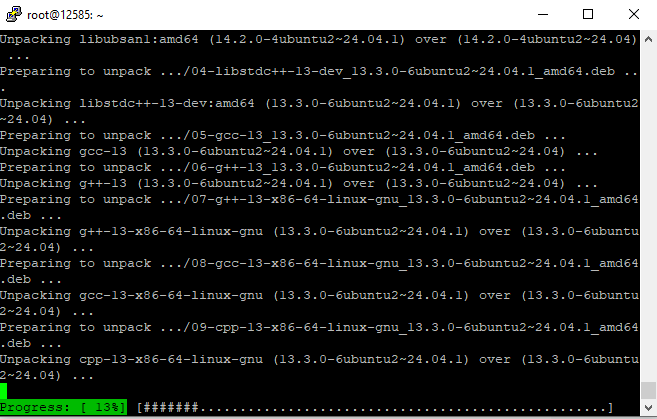
Langkah pertama yang paling mendasar saat mengelola server Linux adalah memastikan semua paket bawaan berada dalam versi terbaru dan teraman. Buka terminal (SSH) Anda dan jalankan perintah berikut:
sudo apt update && sudo apt upgrade -yTunggu hingga proses pengunduhan dan pembaruan sistem selesai.
Langkah 2: Instalasi Web Server Nginx
Selanjutnya, kita akan menginstal Nginx yang akan bertugas melayani halaman website kepada pengunjung.
sudo apt install nginx -ySetelah terinstal, pastikan Nginx sudah berjalan dan aktif secara otomatis saat server dihidupkan ulang (restart):
sudo systemctl start nginxsudo systemctl enable nginxLangkah 3: Instalasi Database MariaDB
WordPress membutuhkan database relasional untuk menyimpan semua artikel, pengaturan, dan data pengguna. Kita akan menggunakan MariaDB, versi pengembangan dari MySQL yang sangat stabil. Silahkan jalankan perintah berikut:
sudo apt install mariadb-server mariadb-client -ySetelah instalasi selesai, amankan instalasi database Anda dengan menjalankan perintah:
sudo mysql_secure_installation(Catatan: Anda akan diminta untuk mengatur password root database dan menghapus akses anonim. Sangat disarankan untuk menjawab ‘Y’ pada semua pertanyaan keamanan).
Langkah 4: Membuat Database untuk WordPress
Masuk ke panel MariaDB sebagai root:
sudo mysql -u root -pBuat database dan user baru khusus untuk instalasi WordPress Anda. Jalankan perintah SQL berikut satu per satu (ganti namadatabase, namauser, dan passwordkuat sesuai keinginan Anda):
CREATE DATABASE namadatabase;
CREATE USER 'namauser'@'localhost' IDENTIFIED BY 'passwordkuat';
GRANT ALL PRIVILEGES ON namadatabase.* TO 'namauser'@'localhost';
FLUSH PRIVILEGES;
EXIT;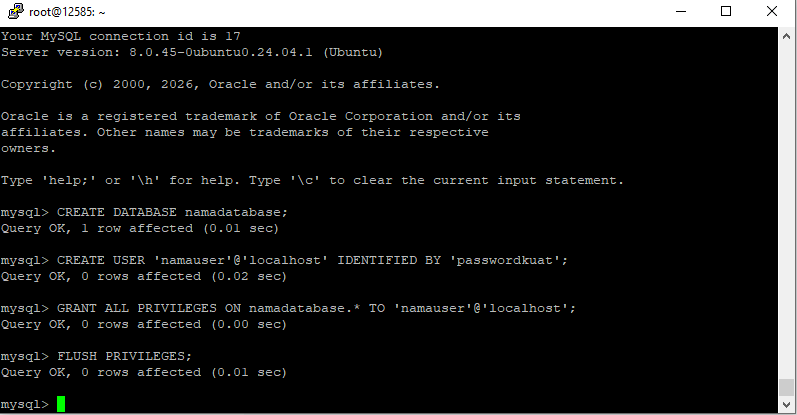
Langkah 5: Instalasi PHP dan Ekstensinya
Nginx tidak bisa memproses kode PHP secara langsung seperti Apache. Oleh karena itu, kita membutuhkan php-fpm beserta beberapa ekstensi PHP pendukung yang diwajibkan oleh WordPress.
sudo apt install php-fpm php-mysql php-curl php-gd php-mbstring php-xml php-xmlrpc php-soap php-intl php-zip -yLangkah 6: Download dan Ekstrak WordPress
Sekarang, mari kita unduh paket instalasi terbaru langsung dari situs resmi WordPress.org ke dalam direktori web root (biasanya /var/www/).
cd /var/www/
sudo wget https://wordpress.org/latest.tar.gz
sudo tar -xzvf latest.tar.gz
Ubah nama folder wordpress hasil ekstrak menjadi nama domain Anda agar lebih rapi, misalnya:
sudo mv wordpress domainanda.comLangkah 7: Mengatur Kepemilikan (Ownership) dan Izin Akses
Ini adalah langkah krusial agar Nginx bisa membaca file dan Anda bisa mengunggah gambar dari dashboard WordPress tanpa terkena error permission denied.
sudo chown -R www-data:www-data /var/www/domainanda.com
sudo chmod -R 755 /var/www/domainanda.com
Langkah 8: Konfigurasi Nginx Server Block (Virtual Host)
Kita perlu memberi tahu Nginx di mana letak file website kita dan bagaimana cara mengeksekusi PHP. Buat file konfigurasi baru:
sudo nano /etc/nginx/sites-available/domainanda.comMasukkan konfigurasi standar berikut (pastikan mengganti domainanda.com dan versi php-fpm sesuai dengan yang terinstal di server Anda):
server {
listen 80;
server_name domainanda.com www.domainanda.com;
root /var/www/domainanda.com;
index index.php index.html index.htm;

location / {
try_files $uri $uri/ /index.php?$args;
}

location ~ \.php$ {
include snippets/fastcgi-php.conf;
fastcgi_pass unix:/var/run/php/php8.1-fpm.sock;
}

location ~ /\.ht {
deny all;
}
}
Simpan file tersebut (ctrl + x lalu pilih y), lalu aktifkan server block dan restart Nginx:
sudo ln -s /etc/nginx/sites-available/domainanda.com /etc/nginx/sites-enabled/
sudo nginx -t
sudo systemctl restart nginx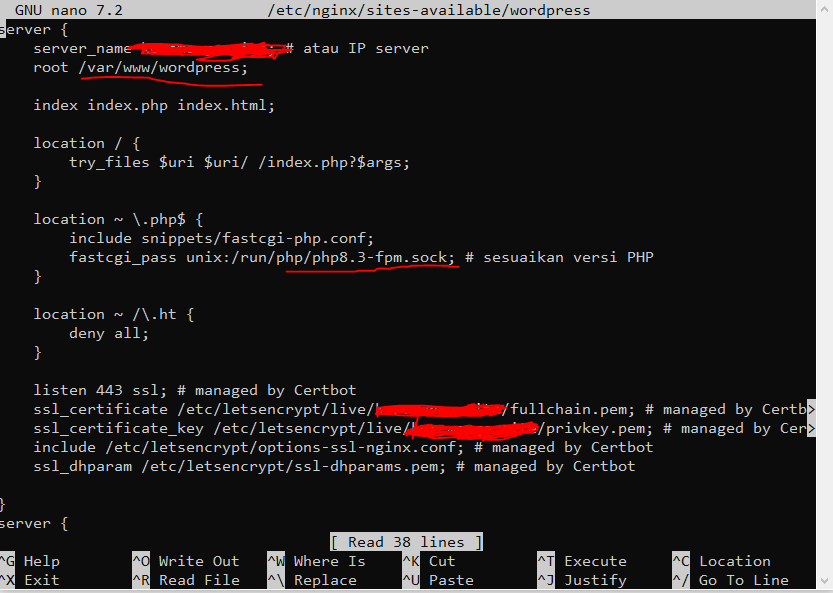
Kesimpulan
Selamat! Infrastruktur backend Anda sudah siap. Sekarang Anda hanya perlu membuka browser, mengetikkan nama domain Anda, dan menyelesaikan langkah instalasi WordPress yang muncul di layar dengan memasukkan informasi database yang telah dibuat pada Langkah 4.
Memang, mengatur WordPress di VPS Ubuntu membutuhkan sedikit penyesuaian di terminal. Namun, performa, kestabilan, dan skalabilitas yang akan Anda dapatkan sangat sepadan, terutama jika target situs Anda memiliki trafik kunjungan yang tinggi setiap harinya.
Apa Langkah Selanjutnya? Baca Juga: Cara Menghubungkan Domain ke Cloudflare dan Mengaktifkan SSL Gratis.
Sekian Artikel untuk kali ini, semoga bermanfaat!!
Last Updated on Februari 21, 2026 by larhtechBro