LarhTech– Jika Anda baru saja beralih dari Windows ke ekosistem Linux, Anda pasti akan (atau sudah) berhadapan dengan tembok tebal bernama “Permission Denied“. Pesan error ini bisa muncul kapan saja: saat Anda mencoba memindahkan file ke direktori web server, saat mencoba menjalankan compiler seperti TypeScript (tsc), atau sekadar mencoba mengeksekusi script Bash yang baru saja Anda unduh.
Jangan panik! Pesan error ini bukanlah tanda bahwa VPS Anda rusak. Sebaliknya, ini adalah bukti bahwa sistem keamanan Linux bekerja dengan sangat baik. Sistem operasi Linux dirancang dengan arsitektur multi-user yang sangat ketat, di mana tidak semua pengguna diizinkan untuk membaca, mengubah, atau mengeksekusi sembarang file.
Dalam panduan ini, kita akan membedah tiga senjata utama untuk mengatasi masalah hak akses di Ubuntu: sudo, chmod, dan chown.
1. Kapan Harus Menggunakan perintah sudo?
Cara paling instan untuk menembus error “Permission Denied” adalah dengan menambahkan kata sudo (SuperUser DO) di depan perintah Anda. Ini akan memaksa sistem mengeksekusi perintah tersebut dengan hak akses tertinggi (Root).
Misalnya, Anda mencoba memperbarui sistem atau menginstal paket global (seperti PM2 atau paket NPM tertentu) dan mendapat penolakan. Cukup tambahkan sudo:
sudo apt update && sudo apt upgrade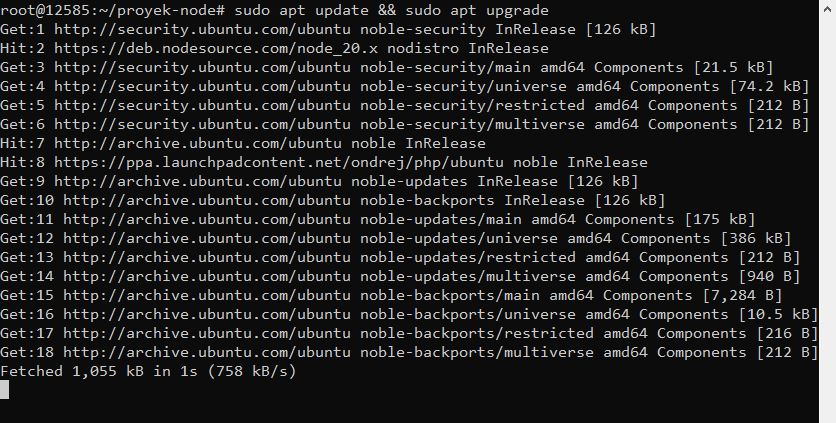
Peringatan: Gunakan sudo hanya untuk mengonfigurasi sistem utama atau menginstal aplikasi. Jangan gunakan sudo setiap kali Anda gagal membuka folder proyek pribadi Anda, karena itu bisa mengacaukan kepemilikan file (ownership) di masa depan.
2. Memperbaiki Hak Akses Eksekusi dengan chmod
Terkadang, Anda sudah menjadi pemilik sebuah file (misalnya script-scraping.sh atau file binary tertentu), tetapi Linux tetap menolak menjalankannya. Ini terjadi karena Linux membutuhkan izin eksplisit bahwa file tersebut aman untuk dieksekusi (executable).
Gunakan perintah chmod (Change Mode) untuk menambahkan hak eksekusi:
chmod +x nama-script.shAtau, jika Anda ingin mengatur hak akses sebuah direktori proyek web development (seperti folder WordPress atau Next.js) agar aman tapi tetap bisa dibaca oleh browser pengunjung, gunakan izin standar direktori web (755):
sudo chmod -R 755 /var/www/domainanda.com
Catatan:
- Angka 755 berarti: Pemilik bisa melakukan apa saja (baca/tulis/eksekusi), sedangkan pengunjung (Others) hanya bisa membaca dan mengeksekusi.
3. Memperbaiki Kepemilikan File dengan chown
Ini adalah akar masalah yang paling sering terjadi pada web server. Saat Anda mengunggah file menggunakan pengguna Root, file tersebut menjadi milik Root. Akibatnya, aplikasi web server (seperti Nginx atau Apache) tidak memiliki hak untuk memodifikasi atau membaca file tersebut. Inilah yang menyebabkan Anda tidak bisa mengunggah gambar di WordPress atau gagal melakukan build aplikasi.
Solusinya adalah mengubah pemilik (owner) file menggunakan perintah chown (Change Ownership).
Jika Anda menggunakan Nginx atau Apache di Ubuntu, pengguna default untuk web adalah www-data. Ubah kepemilikan direktori web Anda dengan perintah berikut:
sudo chown -R www-data:www-data /var/www/domainanda.comSebaliknya, jika Anda sedang mengerjakan proyek Node.js/Next.js di folder home Anda dan tiba-tiba tidak bisa menyimpan perubahan file dari code editor, kembalikan kepemilikan folder tersebut ke user Anda saat ini (misalnya user bernama ubuntu):
sudo chown -R ubuntu:ubuntu ~/proyek-nextjs
Kesimpulan
Error “Permission Denied” di Linux bukanlah sebuah bug, melainkan fitur keamanan. Dengan memahami perbedaan fungsi antara sudo (untuk hak akses sementara), chmod (untuk mengubah izin baca/tulis/eksekusi), dan chown (untuk memindahtangankan kepemilikan), Anda kini memiliki kendali penuh atas file dan direktori di VPS Anda.
Baca Juga: Cara Install WordPress Di Ubuntu dengan Nginx
Biasakan diri Anda dengan ketiga perintah ini, karena ini adalah fondasi paling esensial bagi setiap administrator server dan web developer.
Last Updated on Mei 20, 2026 by larhtechBro