LarhTech – Memiliki peladen NAS (Network Attached Storage) pribadi di rumah menggunakan OpenMediaVault (OMV) memang sangat menyenangkan. Anda bisa menonton film layaknya Netflix atau mem-backup foto HP secara otomatis.
Namun, ada satu masalah yang sering mengganggu pikiran: Tagihan Listrik.
Meskipun Anda menggunakan PC bekas atau Mini PC yang hemat daya, membiarkan mesin menyala 24 jam nonstop saat seluruh anggota keluarga sedang tertidur pulas (misalnya dari jam 2 pagi hingga 6 pagi) adalah sebuah pemborosan. Selain memakan daya listrik, putaran hard disk yang terus-menerus juga akan mempercepat keausan komponen (berkurangnya masa pakai perangkat keras).
Solusinya? Kita buat jadwal otomatis! OMV memiliki fitur tersembunyi yang memungkinkan sistem untuk mematikan dirinya sendiri (Auto-Shutdown) pada jam tertentu. Dipadukan dengan sedikit pengaturan BIOS, peladen Anda bisa mati dan hidup sendiri setiap hari tanpa perlu Anda sentuh.
Langkah 1: Mengatur Auto-Shutdown di Dashboard OMV
Untuk mematikan NAS secara otomatis, kita tidak perlu menginstal aplikasi tambahan. Kita akan memanfaatkan fitur Cronjob (Penjadwalan Tugas) bawaan OMV.
- Buka browser Anda dan login ke dashboard OpenMediaVault.
- Di menu sebelah kiri, masuk ke System > Scheduled Tasks (Tugas Terjadwal).
- Klik tombol “+” (Create/Tambah) di bagian atas.
- Pada jendela pengaturan yang muncul, atur konfigurasi berikut:
- Enable: Centang (Aktifkan).
- Minute: Pilih spesifik, ketik 00.
- Hour: Pilih spesifik, ketik 02 (Artinya jam 2 pagi. Sesuaikan dengan jam tidur keluarga Anda).
- Day of Month / Month / Day of Week: Biarkan pada pilihan bintang (*) atau Every (Setiap Hari).
- User: Pilih root.
- Command: Ketikkan perintah sakti ini: /sbin/shutdown -h now
- Klik Save, lalu jangan lupa klik tombol Apply (tanda centang kuning) di bagian atas layar agar OMV menyimpan konfigurasi tersebut.
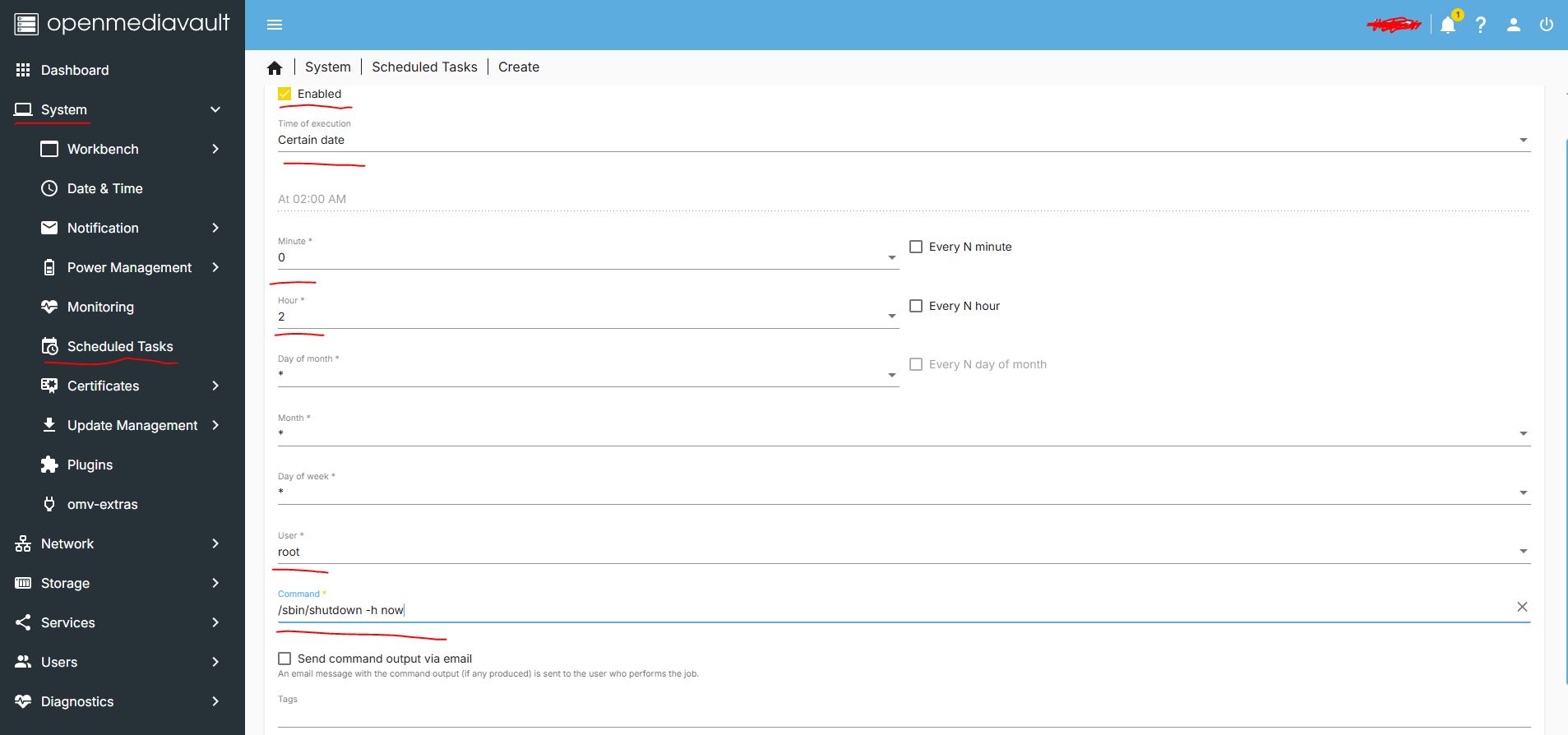
Selesai! Sekarang, setiap jam 02:00 pagi, OMV akan mematikan sistemnya secara aman (seperti proses Shut Down normal pada komputer), memastikan tidak ada data yang korup.
Langkah 2: Mengatur Auto-Power On di BIOS (Agar Menyala Sendiri)
Jika NAS mati jam 2 pagi, bagaimana cara menyalakannya kembali di pagi hari tanpa harus menekan tombol Power di CPU secara manual?
Kita akan menggunakan fitur bawaan Motherboard PC Anda yang bernama RTC Alarm (Real-Time Clock Alarm).
- Restart atau nyalakan PC NAS Anda.
- Segera tekan tombol DEL, F2, atau F12 (tergantung merk PC Anda) berulang kali untuk masuk ke menu BIOS / UEFI.
- Cari menu bernama Power Management Setup, Advanced, atau ACPI Configuration.
- Cari opsi yang bernama Resume by Alarm, Power On By RTC Alarm, atau Wake Up on Alarm.
- Ubah statusnya menjadi Enabled.
- Atur jam berapa PC harus menyala. Misalnya:
- Wake up day: Everyday (Setiap hari)
- Hour: 06
- Minute: 00
- Second: 00
- Tekan F10 untuk Save and Exit (Simpan dan Keluar) dari BIOS.
Kesimpulan
Kini Anda memiliki sistem Home Server pintar yang sangat efisien!
Peladen NAS OpenMediaVault Anda akan bekerja melayani kebutuhan penyimpanan dan hiburan keluarga Anda sepanjang hari, lalu otomatis “tidur” pada pukul 02:00 pagi untuk menghemat listrik, dan otomatis “bangun” pada pukul 06:00 pagi siap digunakan kembali.
Baca Juga: Cara Screenshot Halaman Web Browser Tanpa Ektensi
Ini adalah praktik SysAdmin (System Administrator) terbaik untuk memperpanjang umur Hard Disk Drive (HDD) Anda sekaligus menjaga tagihan listrik rumah tetap bersahabat.