LarhTech – Pernahkah Anda mengecek skor website Anda di Google PageSpeed Insights dan mendapat peringatan merah bertuliskan “Serve images in next-gen formats“? Jika ya, Google sedang menyuruh Anda untuk meninggalkan format gambar jadul seperti JPEG atau PNG, dan beralih ke format modern bernama WebP.
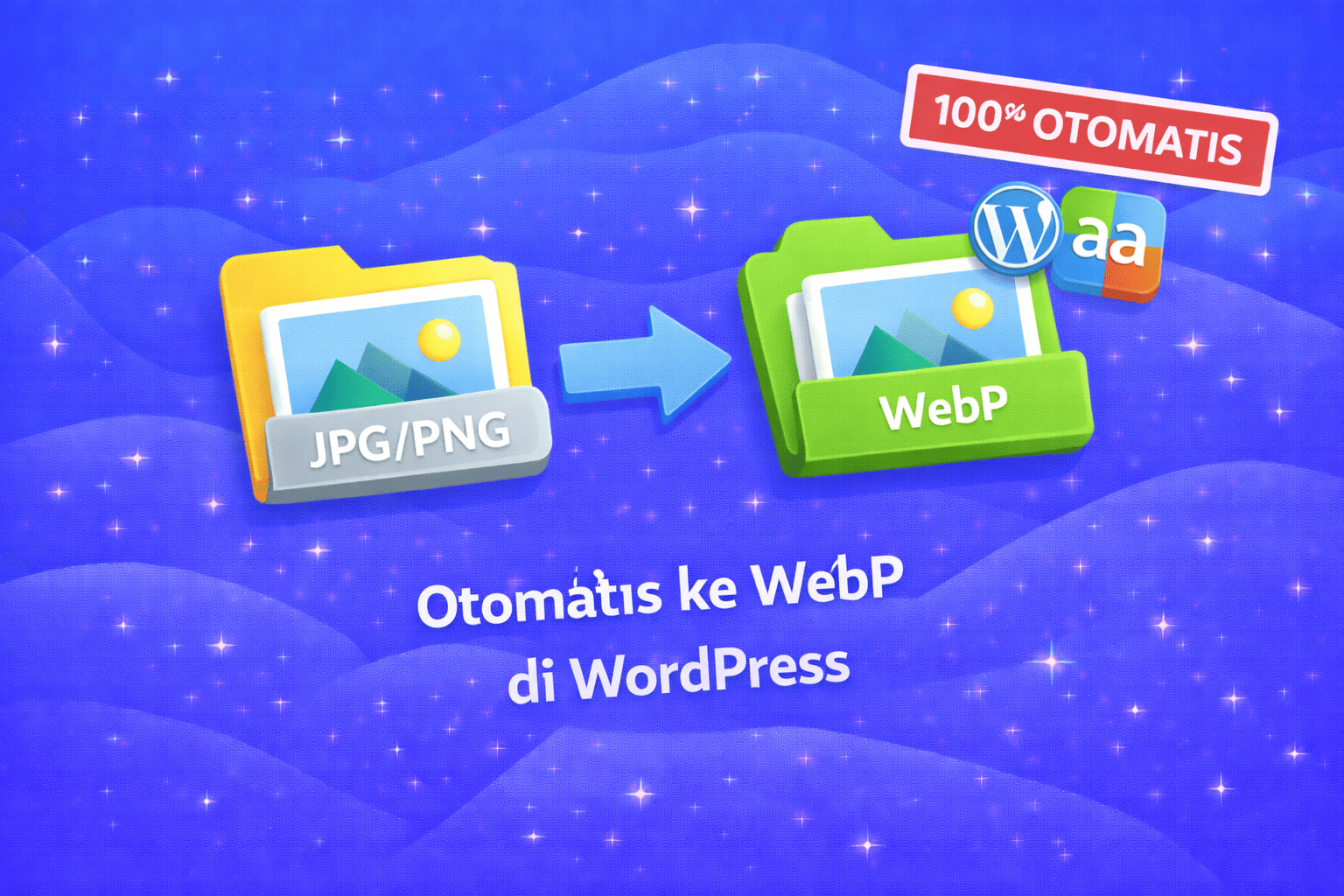
Format WebP (yang dikembangkan sendiri oleh Google) mampu memangkas ukuran file gambar hingga 70% tanpa membuat gambar tersebut menjadi pecah atau buram. Bayangkan jika halaman beranda Anda memiliki 10 gambar berukuran total 2MB; dengan WebP, ukurannya bisa menyusut menjadi hanya 600KB! Ini akan membuat loading website Anda secepat kilat dan sangat menghemat ruang penyimpanan VPS Anda.
Bagi pengguna WordPress yang di-hosting di VPS Ubuntu dengan aaPanel, proses konversi ini bisa diotomatisasi sepenuhnya. Saat Anda mengunggah gambar JPEG, server akan langsung membuat duplikat versi WebP-nya secara otomatis. Berikut adalah panduan lengkapnya.
Langkah 1: Pastikan Ekstensi PHP Mendukung WebP di aaPanel
Sebelum memasang plugin di WordPress, kita harus memastikan bahwa “mesin” PHP di VPS kita sudah memiliki alat untuk memproses gambar WebP.
- Masuk ke dashboard aaPanel.
- Buka menu App Store > tab Installed.
- Cari versi PHP yang digunakan website Anda (misalnya PHP-8.3), lalu klik Setting.
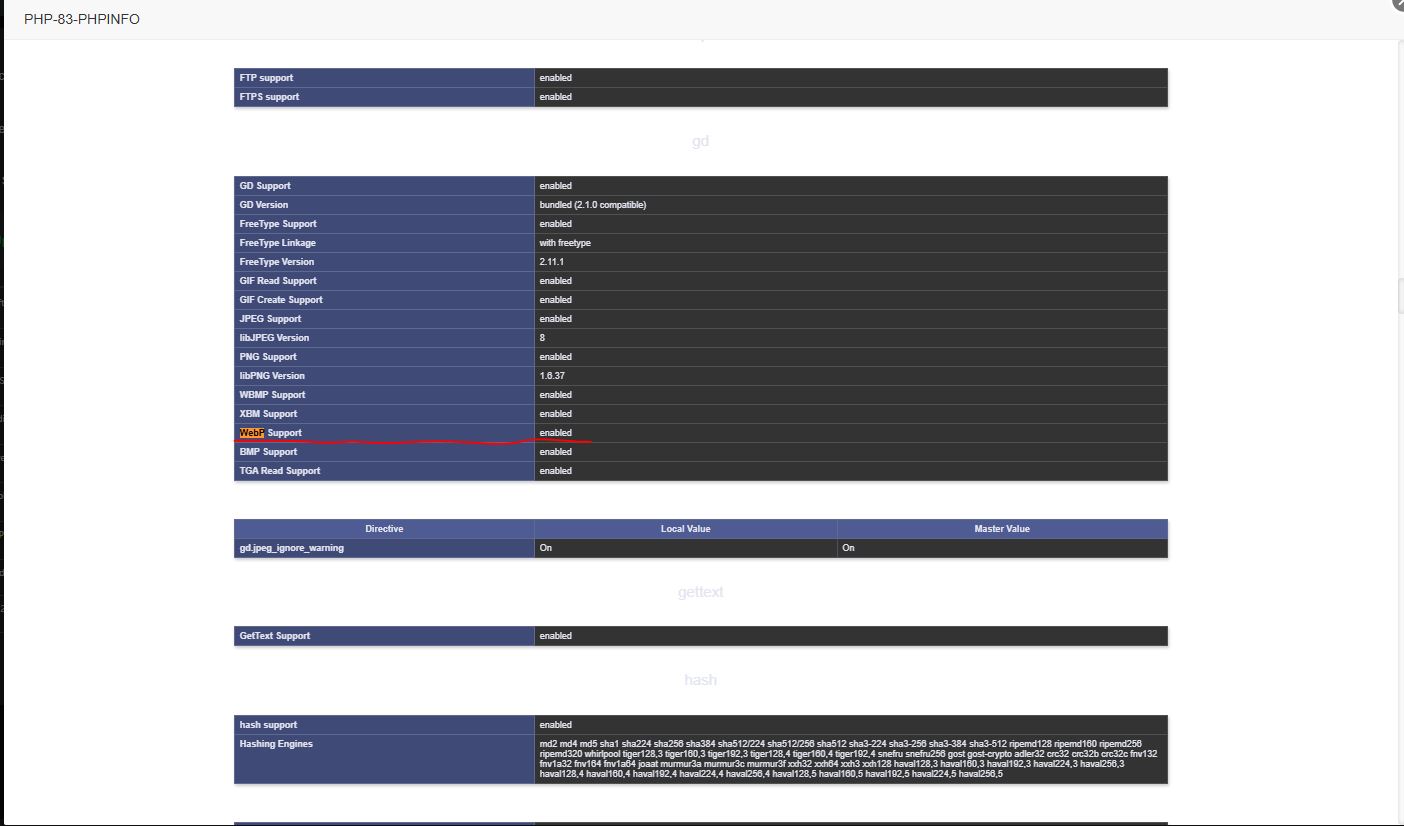
- Masuk ke menu phpinfo dan cari kata “webp“.
- Secara default, ekstensi GD atau ImageMagick di aaPanel biasanya sudah mengaktifkan dukungan WebP. Jika sudah berstatus enabled, Anda siap melangkah ke tahap selanjutnya.
Langkah 2: Install Plugin “Converter for Media” di WordPress
Untuk kemudahan, kita akan menggunakan plugin gratis yang sangat ringan dan tidak membebani CPU server.
- Login ke dashboard WordPress Anda.
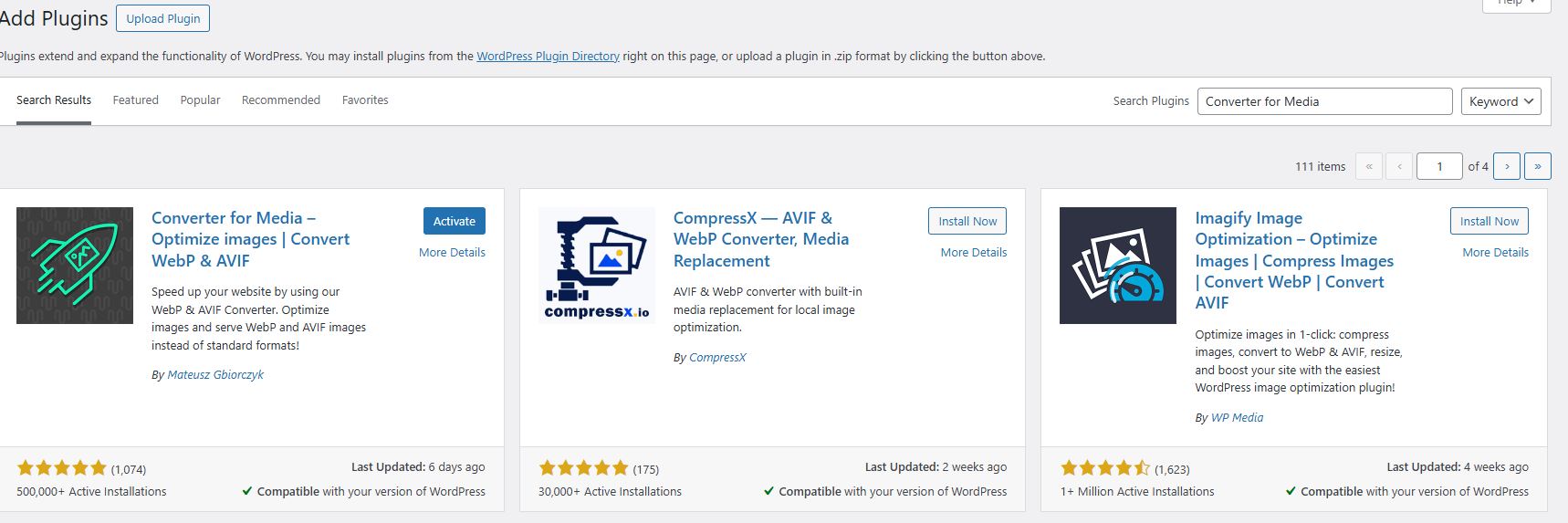
- Pergi ke Plugins > Add New Plugin.
- Cari plugin bernama Converter for Media.
- Klik Install Now, lalu Activate.
Langkah 3: Konfigurasi Plugin dan Bulk Optimization
Setelah aktif, mari kita atur agar plugin ini memproses semua gambar lama dan gambar baru.
- Pergi ke menu Settings > Converter for Media.
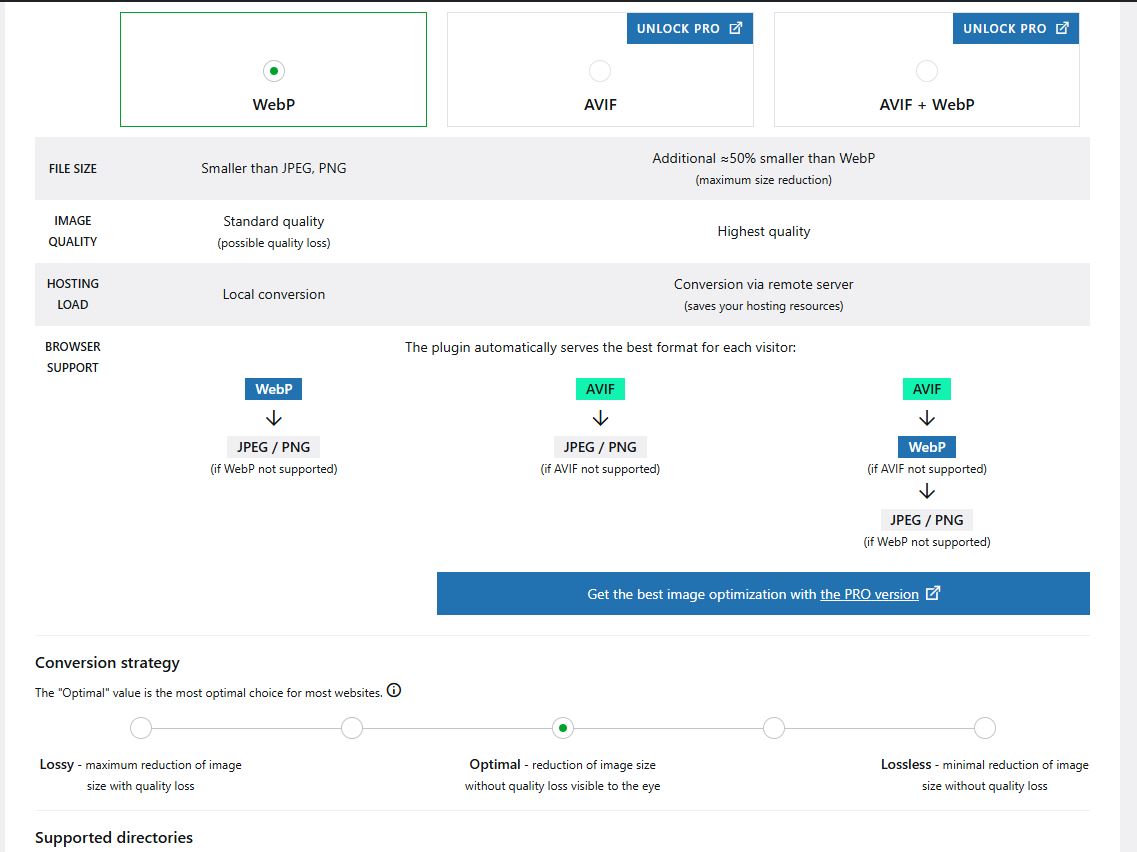
- Pada bagian Conversion Strategy, pastikan opsi WebP tercentang.
- Gulir ke bagian paling bawah ke menu Bulk Optimization (Optimasi Massal).
- Klik tombol Start Bulk Optimization.
- Plugin akan mulai memindai dan mengonversi semua gambar JPEG/PNG yang ada di Media Library Anda menjadi WebP. Tunggu hingga bar proses mencapai 100%.
Langkah 4: Jurus Rahasia Nginx di aaPanel
Ini adalah bagian terpenting untuk pengguna VPS Nginx (seperti aaPanel). Nginx tidak secara otomatis menampilkan gambar WebP kecuali kita memberinya aturan khusus (Rewrite Rules). Kita harus mengarahkan Nginx agar melayani gambar .webp kepada browser yang mendukungnya (seperti Chrome/Edge).
- Kembali ke dashboard aaPanel.
- Buka menu Website, cari nama domain WordPress Anda, dan klik Conf.
- Pilih menu URL rewrite (atau Configuration).
- Plugin Converter for Media biasanya akan memberikan kode Nginx khusus di halaman pengaturannya. Copy kode tersebut dan paste di bagian atas konfigurasi URL rewrite aaPanel Anda. (Jika Anda tidak menemukannya, plugin ini biasanya sudah mencoba memasukkannya secara otomatis atau menggunakan metode PHP fallback yang tetap bekerja dengan baik).
- Simpan pengaturan Nginx tersebut.
Langkah 5: Pengujian (Testing)
Bagaimana cara mengetahui apakah website kita sudah benar-benar menyajikan gambar WebP?
- Buka website Anda menggunakan Google Chrome.
- Klik kanan pada salah satu gambar, lalu pilih Inspect (atau Inspect Element).
- Buka tab Network, lalu refresh (F5) halaman tersebut.
- Klik pada tab Img (Images) untuk menyaring daftar file yang dimuat.
- Perhatikan kolom Type. Jika tulisannya adalah webp (meskipun link aslinya berakhiran .jpg), selamat! Server Nginx Anda telah sukses melayani gambar format next-gen secara otomatis.
Kesimpulan
Dengan mengombinasikan Redis Object Cache (yang kita bahas di artikel sebelumnya) untuk mempercepat database, dan konversi WebP untuk memperingan ukuran visual, website WordPress di VPS Anda kini memiliki fondasi kecepatan kelas enterprise.
Baca Juga: Cara Install WordPress di Aapanel
Pengalaman pengguna (UX) akan meningkat drastis, dan bot Google akan sangat menyukai situs Anda karena waktu muat (page load time) yang sangat singkat. Ini adalah investasi teknis terbaik untuk merajai halaman pertama mesin pencari.