LarhTech – Berapa banyak plugin optimasi kecepatan yang sudah Anda instal di WordPress? WP Rocket, Autoptimize, W3 Total Cache, hingga pengurang ukuran gambar? Bagi kebanyakan pemilik website, menginstal plugin caching adalah satu-satunya cara yang mereka ketahui untuk mempercepat loading (waktu muat) situs web.
Sayangnya, ada satu kelemahan fatal dari plugin caching: Mereka bekerja di level Aplikasi (PHP).
Setiap kali ada pengunjung yang membuka blog Anda, mesin peladen tetap harus “membangunkan” mesin PHP untuk membaca plugin cache tersebut, mengecek apakah file cache-nya ada, lalu mengirimkannya. Proses ini memakan waktu yang sangat berharga (sekitar ratusan milidetik) dan memakan siklus kerja CPU peladen.
Lalu, bagaimana cara website berskala raksasa (dengan jutaan pengunjung per bulan) menangani traffic tanpa membuat peladen jebol? Jawabannya adalah Server-Side Caching.
Dalam panduan kelas atas ini, kita akan membongkar rahasia SysAdmin dengan mengaktifkan Nginx FastCGI Cache. Kita akan menginstruksikan peladen Nginx untuk mencegat pengunjung dan langsung menyodorkan file HTML murni sebelum pengunjung tersebut sempat menyentuh mesin PHP atau database MySQL. Hasilnya? Response time di bawah 50 milidetik dan peladen yang kuat menahan ribuan pengunjung serentak!
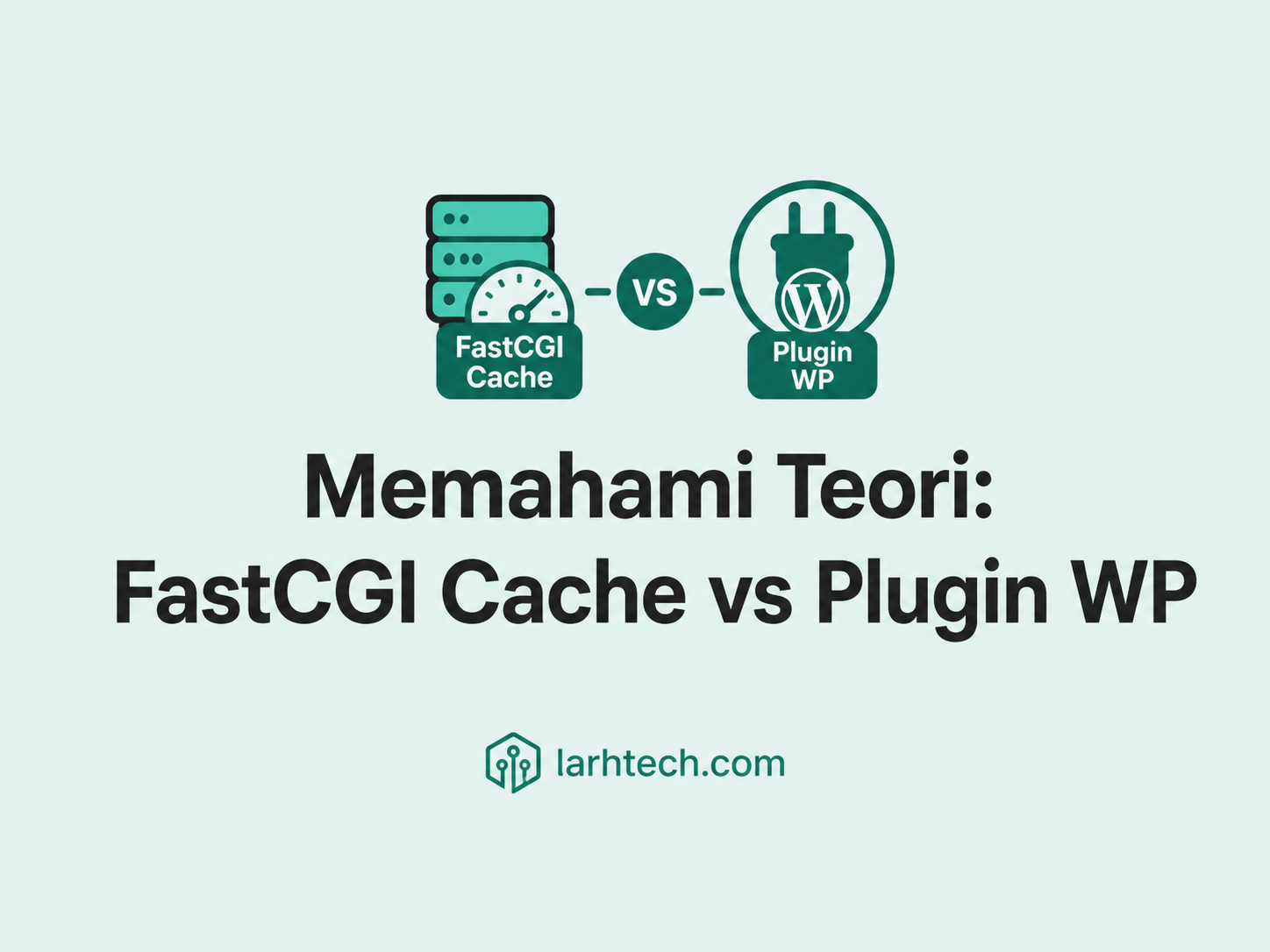
1. Memahami Teori: FastCGI Cache vs Plugin WP
Sebelum kita menyentuh terminal dan mengedit konfigurasi, sangat penting untuk memahami arsitektur aliran data website Anda.
Skenario Normal (Tanpa FastCGI):
-
Pengunjung meminta halaman
[larhtech.com/artikel-a](https://larhtech.com/artikel-a). -
Nginx menerima permintaan, lalu menyerahkannya ke PHP-FPM.
-
PHP memproses kode WordPress, meminta data dari database MariaDB/MySQL.
-
Database mengirim data kembali ke PHP.
-
PHP merakit halaman tersebut menjadi HTML utuh.
-
Nginx mengambil HTML tersebut dan mengirimkannya ke layar pengunjung. (Proses ini berat dan memakan banyak RAM/CPU).
Skenario dengan Nginx FastCGI Cache:
-
Pengunjung meminta halaman
[larhtech.com/artikel-a](https://larhtech.com/artikel-a). -
Nginx mengecek gudang cache miliknya sendiri di hard disk peladen.
-
Jika HTML-nya sudah ada, Nginx LANGSUNG mengirimkannya ke pengunjung. (Selesai!) (PHP dan Database MySQL Anda benar-benar dibiarkan “tidur” dan tidak tersentuh sama sekali).
Dengan memotong jalur PHP dan MySQL, peladen VPS Ubuntu yang Anda Bangun bisa menghemat lebih dari 80% sumber daya perangkat keras!
2. Persiapan Sebelum Mengeksekusi Kode
Panduan ini ditujukan bagi Anda yang menjalankan website di VPS mandiri menggunakan Nginx murni atau control panel seperti aaPanel.
Sebelum memulai, pastikan Anda:
-
Memiliki akses Root atau SSH ke peladen Anda.
-
Telah melakukan Backup Penuh Database dan Server.
-
Menonaktifkan semua plugin cache halaman (seperti W3 Total Cache atau WP Super Cache) di dasbor WordPress agar tidak terjadi bentrok sistem. (Catatan: Plugin optimasi gambar atau minifikasi CSS/JS masih boleh dipertahankan).
3. Langkah 1: Mendefinisikan Jalur FastCGI Cache (nginx.conf)
Langkah pertama adalah memberi tahu mesin Nginx di mana ia harus menyimpan file cache HTML tersebut. Kita akan meletakkannya di konfigurasi utama Nginx.
Buka terminal SSH dan edit file nginx.conf:
sudo nano /etc/nginx/nginx.conf
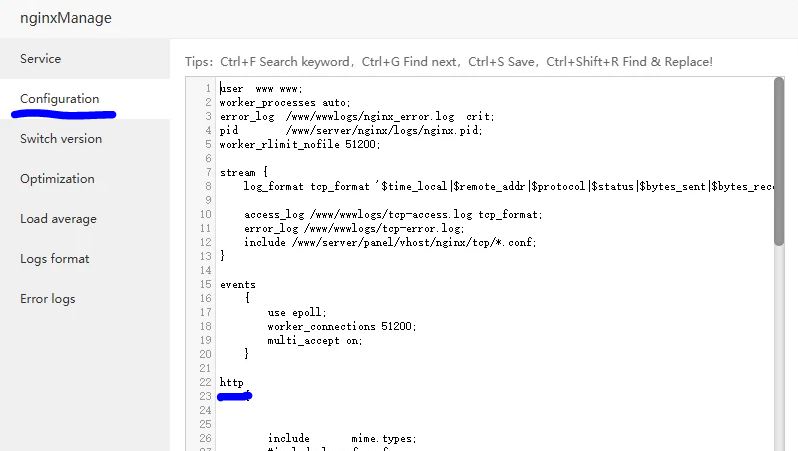
(Jika Anda menggunakan aaPanel, buka menu App Store > Nginx > Settings > Configuration).
Cari blok kode http { ... }. Di dalam blok tersebut, tambahkan dua baris sakti ini tepat di bawah pengaturan log_format atau sendfile:
# Konfigurasi FastCGI Cache LarhTech
fastcgi_cache_path /var/run/nginx-cache levels=1:2 keys_zone=WORDPRESS:100m inactive=60m max_size=1g;
fastcgi_cache_key "$scheme$request_method$host$request_uri";
fastcgi_cache_use_stale error timeout invalid_header http_500;
fastcgi_ignore_headers Cache-Control Expires Set-Cookie;
Bedah Anatomi Kode:
-
fastcgi_cache_path: Menentukan lokasi penyimpanan. Kita menyimpannya di/var/run/yang mana berada di dalam RAM peladen. Membaca cache dari RAM jauh lebih cepat daripada dari Hard Disk (SSD sekalipun!). -
keys_zone=WORDPRESS:100m: Kita membuat memori rujukan bernama “WORDPRESS” dengan kapasitas key 100 Megabyte. -
inactive=60m: Jika cache tidak diakses selama 60 menit, Nginx akan menghapusnya otomatis. -
max_size=1g: Ukuran maksimal folder cache adalah 1 Gigabyte agar storage Anda tidak penuh.
Simpan file tersebut (Jika memakai Nano: Ctrl+O, Enter, Ctrl+X).
4. Langkah 2: Mengatur Aturan Pengecualian (Bypass Rules)
Ini adalah langkah paling krusial. Kita tidak boleh me-cache sembarangan halaman! Bayangkan jika halaman Dashboard Admin (/wp-admin/) di-cache, orang lain bisa masuk ke dasbor Anda! Begitu juga dengan pengguna yang sedang login atau halaman keranjang belanja (WooCommerce).
Buka file konfigurasi Virtual Host atau blok Server domain Anda.
sudo nano /etc/nginx/sites-available/larhtech.com
(Di aaPanel: Menu Websites > Klik nama domain > tab Config).
Tambahkan variabel pengecualian ini di dalam blok server { ... }, tepat sebelum konfigurasi location /:
set $skip_cache 0;

# Jangan cache method POST (Saat pengunjung mengisi form/komentar)
if ($request_method = POST) {
    set $skip_cache 1;
}

# Jangan cache query string khusus pencarian URL
if ($query_string != "") {
    set $skip_cache 1;
}

# Jangan cache halaman wp-admin, login, register, dan sitemap xml
if ($request_uri ~* "/wp-admin/|/xmlrpc.php|wp-.*.php|^/feed/*|/tag/.*/feed/*|index.php|/.*sitemap.*\.(xml|xsl)") {
    set $skip_cache 1;
}

# Jangan cache jika pengguna sedang dalam status LOGIN atau meninggalkan komentar
if ($http_cookie ~* "comment_author|wordpress_[a-f0-9]+|wp-postpass|wordpress_no_cache|wordpress_logged_in") {
    set $skip_cache 1;
}
Logika script di atas sangat sederhana: Nginx akan mengubah variabel $skip_cache menjadi 1 (Aktif) jika terdeteksi aktivitas dinamis seperti administrator yang sedang menulis artikel atau pengunjung yang membalas komentar.
5. Langkah 3: Mengaktifkan Cache di Lokasi Eksekusi PHP
Sekarang, kita harus memerintahkan Nginx untuk menerapkan “zona” cache yang telah kita buat ke eksekusi PHP. Masih di file konfigurasi yang sama, cari blok location ~ \.php$ { ... } (ini adalah mesin yang mengeksekusi PHP Anda).
Tambahkan baris-baris FastCGI Cache ini di dalam blok tersebut:
location ~ \.php$ {
    # (Biarkan konfigurasi bawaan Anda di sini, contohnya: fastcgi_pass...)

    # Aktifkan FastCGI Cache LarhTech
    fastcgi_cache WORDPRESS;
    fastcgi_cache_valid 200 301 302 60m;
    fastcgi_cache_bypass $skip_cache;
    fastcgi_no_cache $skip_cache;

    # Header indikator untuk melakukan pengecekan
    add_header X-FastCGI-Cache $upstream_cache_status;
}
Keterangan Tambahan: Baris add_header X-FastCGI-Cache sangat penting untuk keperluan tes. Nginx akan mencetak tulisan “HIT” atau “MISS” di browser Anda sebagai penanda keberhasilan.
Setelah semuanya selesai, uji konfigurasi Nginx untuk memastikan tidak ada salah ketik (typo):
sudo nginx -t
Jika hasilnya syntax is ok, lakukan restart pada layanan Nginx:
sudo systemctl restart nginx
6. Uji Coba: Mengecek Status HIT atau MISS
Bagaimana cara kita tahu bahwa peladen benar-benar melayani halaman tanpa menyentuh PHP?
-
Buka tab penyamaran (Incognito / InPrivate) di browser Chrome atau Firefox. (Ingat, Anda tidak boleh dalam status login ke WordPress).
-
Kunjungi alamat artikel blog Anda.
-
Klik kanan di sembarang tempat, pilih Inspect Element (Inspeksi).
-
Masuk ke tab Network (Jaringan), lalu muat ulang halaman (
F5). -
Klik file nama domain Anda (biasanya terletak paling atas) dan lihat bagian Response Headers.
Jika konfigurasi Anda sukses, Anda akan melihat baris baru bertuliskan: X-FastCGI-Cache: HIT
Jika tulisannya masih MISS, muat ulang halaman tersebut sekali lagi. Nginx membutuhkan satu kali MISS untuk merekam halaman, dan kunjungan selanjutnya akan berstatus HIT (Sukses di-cache).
7. Membersihkan Cache Otomatis (Purge Mechanism)
Masalah terakhir: Jika Nginx menyimpan halaman Anda selama 1 jam, lalu Anda mengubah kesalahan ketik (typo) pada suatu artikel, pengunjung masih akan melihat versi lama selama sisa waktu tersebut! Kita butuh cara agar WordPress bisa “menyuruh” Nginx menghapus cache saat Anda memperbarui artikel.
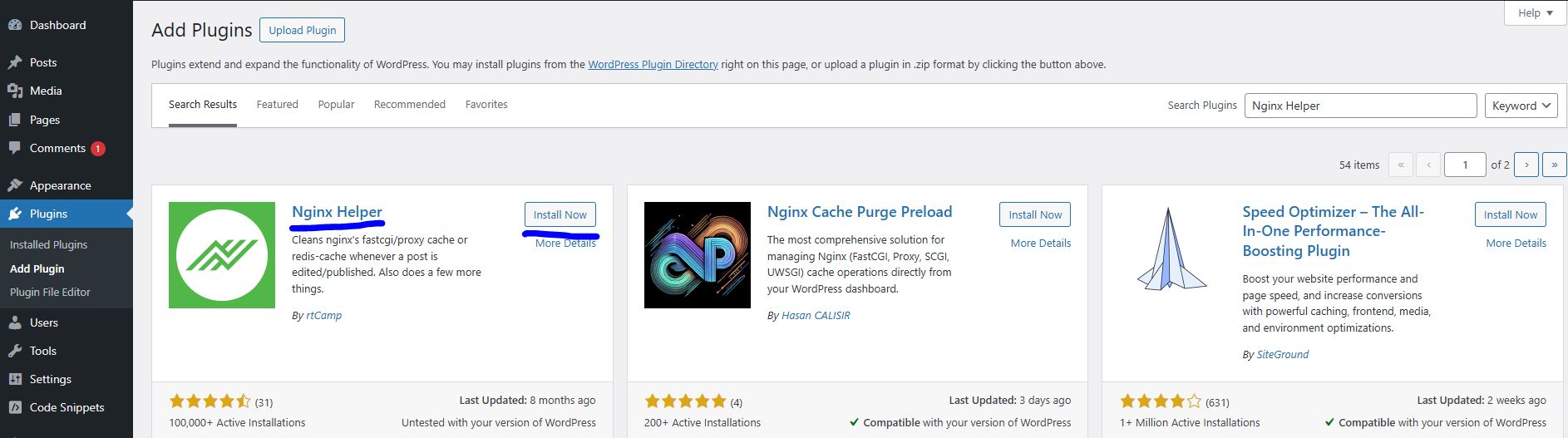
Di sinilah kita menggunakan plugin super ringan (ukuran file hanya beberapa Kilobyte) bernama Nginx Helper.
-
Masuk ke dashboard WordPress Anda > Plugins > Add New.
-
Cari, instal, dan aktifkan Nginx Helper (oleh rtCamp).
-
Masuk ke Settings > Nginx Helper.
-
Centang Enable Purge.
-
Pilih metode Delete local server cache files.
-
Simpan konfigurasi.
Kini, setiap kali Anda memublikasikan artikel baru, mengedit artikel lama, atau menyetujui komentar baru, plugin ini akan diam-diam masuk ke dalam folder Nginx dan menghapus cache halaman yang bersangkutan saja secara otomatis!
FAQ (Tanya Jawab Seputar Nginx Caching)
Q: Apakah ini bentrok dengan Cloudflare? A: Tidak! Keduanya bekerja secara harmonis. Cloudflare menyimpan aset statis (Gambar, CSS, JS) di jaringan global mereka (CDN), sementara Nginx FastCGI menyimpan struktur HTML di peladen utama Anda. Kombinasi keduanya akan menciptakan performa yang sangat brutal dan PageSpeed hijau yang solid.
Q: Saya menggunakan WooCommerce. Apakah aman menggunakan FastCGI Cache? A: Secara bawaan, kode pengecualian (bypass rules) di Langkah 2 di atas sudah menangani banyak hal dasar. Namun, untuk WooCommerce, Anda harus menambahkan cookie belanja ke dalam variabel Bypass, seperti: woocommerce_items_in_cart atau wp_woocommerce_session. Jika hal ini tidak dilakukan, pengunjung A akan melihat isi keranjang belanja pengunjung B!
Q: Bisakah saya menggabungkannya dengan Redis Object Cache? A: Sangat dianjurkan! FastCGI menyimpan “halaman depan” (HTML), sedangkan Redis Cache menyimpan “kueri basis data” (SQL). Jika digabungkan, kecepatan dasbor /wp-admin/ Anda juga akan melesat layaknya peluru.
Kesimpulan
Selamat, Anda baru saja menaikkan level teknis website Anda jauh melampaui blog-blog standar di luar sana. Mengonfigurasi Nginx FastCGI Cache memang membutuhkan sedikit keberanian meraba baris komando (command-line), namun bayaran performanya sangatlah fantastis.
Anda kini memiliki arsitektur server tingkat dewa yang efisien, tangguh menahan lonjakan traffic (efek viral), dan tentu saja, skor Google PageSpeed Core Web Vitals yang memanjakan mata mesin pencari Google.
Bagaimana hasil uji coba inspeksi jaringan Anda? Apakah sudah mendapatkan status HIT? Jangan ragu untuk berbagi tangkapan layar kesuksesan Anda atau bertanya di kolom komentar jika ada konfigurasi yang macet!