Panduan Lengkap: Membuat “Netflix Pribadi” Gratis: Cara Install Jellyfin Media Server di OMV (Docker)
LarhTech – Setelah Anda berhasil Menyulap PC Bekas Menjadi NAS, Anda kini memiliki peladen penyimpanan raksasa yang menyala 24 jam. Namun, NAS yang hanya digunakan untuk menyimpan file dokumen ibarat membeli sebuah mobil sport mewah tapi hanya dipakai untuk berbelanja ke pasar terdekat.
Sudah saatnya kita memaksimalkan potensi peladen lokal Anda. Bagaimana jika Anda bisa memiliki layanan streaming mandiri dengan antarmuka yang elegan, persis seperti Netflix, Disney+, atau Crunchyroll, tetapi 100% gratis dan berisi koleksi film favorit Anda sendiri?
Tidak hanya itu, bayangkan sebuah platform di mana Anda juga bisa membaca koleksi komik dan manga digital Anda dengan nyaman melalui browser atau tablet, tanpa perlu memindahkan file secara manual.
Semua impian self-hosting ini bisa diwujudkan dengan menginstal Jellyfin. Mari kita bedah tuntas cara menginstal dan mengoptimalkan Jellyfin Media Server di dalam OpenMediaVault (OMV) menggunakan teknologi Docker!
1. Mengapa Harus Jellyfin? (Selamat Tinggal Plex & Emby)
Di dunia Home Server, ada tiga raksasa aplikasi pengelola media: Plex, Emby, dan Jellyfin. Mengapa kita memilih Jellyfin?
Plex dan Emby dulunya adalah primadona, namun kini mereka mulai mengunci fitur-fitur esensial di balik tembok berbayar (paywall). Untuk menonton di aplikasi mobile Plex, Anda harus membayar. Untuk fitur Hardware Transcoding (yang sangat krusial untuk peladen spesifikasi rendah), Anda harus membeli lisensi premium.
Di sisi lain, Jellyfin adalah proyek 100% Open-Source yang lahir dari komunitas.
-
Tidak ada biaya langganan sepeser pun.
-
Semua fitur premium (seperti Hardware Transcoding dan Live TV) terbuka bebas.
-
Privasi Mutlak: Jellyfin tidak pernah melacak apa yang Anda tonton atau meminta Anda login menggunakan server pusat mereka. Semuanya beroperasi secara lokal di dalam rumah Anda.
-
Mendukung Fitur Baca Komik: Jellyfin tidak hanya memutar video. Aplikasi ini secara bawaan (native) mampu membaca file komik digital berekstensi
.cbz,.cbr, atau.epub. Jika Anda memiliki skrip downloader otomatis berbasis Node.js di terminal yang secara rutin mengunduh ratusan chapter dari situs manga, Anda cukup mengarahkan hasil unduhan tersebut ke folder Jellyfin, dan koleksi Anda akan tertata rapi secara instan lengkap dengan sampulnya!
2. Pengenalan Konsep Docker di OMV: Mengapa Tidak Install Langsung?
Untuk menginstal Jellyfin, kita akan menggunakan Docker. Bagi Anda yang masih awam, Docker adalah sebuah teknologi yang memungkinkan kita menjalankan aplikasi di dalam sebuah “Kontainer” yang terisolasi dari sistem operasi utama.
Mengapa ini penting? Bahkan jika peladen Anda hanya menggunakan perangkat minimalis seperti STB (Set-Top Box) eks-provider berbasis Debian Linux, menginstal aplikasi secara langsung (bare-metal) sangatlah berisiko. Jika Jellyfin membutuhkan pembaruan library tertentu, hal itu bisa merusak aplikasi lain yang ada di OMV Anda (Dependency Hell).
Dengan Docker, Jellyfin dibungkus rapi di dalam kontainernya sendiri. Jika terjadi error atau Anda ingin menghapusnya, sistem Debian dan NAS OMV Anda akan tetap bersih dan aman.
(Catatan: Pastikan Anda sudah mengaktifkan plugin omv-compose di dalam dasbor OMV Anda untuk bisa mengeksekusi perintah Docker Compose).
3. Persiapan Folder & Volume Mapping (Sangat Krusial!)
Kesalahan terbesar pemula saat menggunakan Docker adalah mengabaikan pemetaan folder (Volume Mapping). Di dalam Docker, jika kontainer dimatikan atau di-update, semua data di dalamnya akan musnah (Amnesia). Agar riwayat tontonan, daftar film, dan bookmark komik Anda tidak hilang, kita harus mengikat folder virtual di dalam Docker ke folder fisik di Hard Disk NAS Anda.
Buatlah dua Shared Folder baru di OMV Anda (melalui menu Storage > Shared Folders):
-
Folder AppData: Ini adalah tempat di mana Jellyfin akan menyimpan konfigurasi, database, dan cache gambar sampul film. (Contoh path absolut:
/srv/dev-disk-by-uuid-xxx/AppData/Jellyfin). -
Folder Media: Ini adalah gudang utama file mentah Anda. Untuk kerapian, buatlah sub-folder di dalamnya seperti:
-
/srv/dev-disk-by-uuid-xxx/Media/Movies(Untuk Film) -
/srv/dev-disk-by-uuid-xxx/Media/Anime(Untuk Seri Animasi) -
/srv/dev-disk-by-uuid-xxx/Media/Manga(Untuk Koleksi Komik Digital)
-
Pastikan Anda mencatat Absolute Path (jalur lengkap) dari kedua folder tersebut di OMV.

4. Tahap Instalasi Eksekusi (Docker Compose)
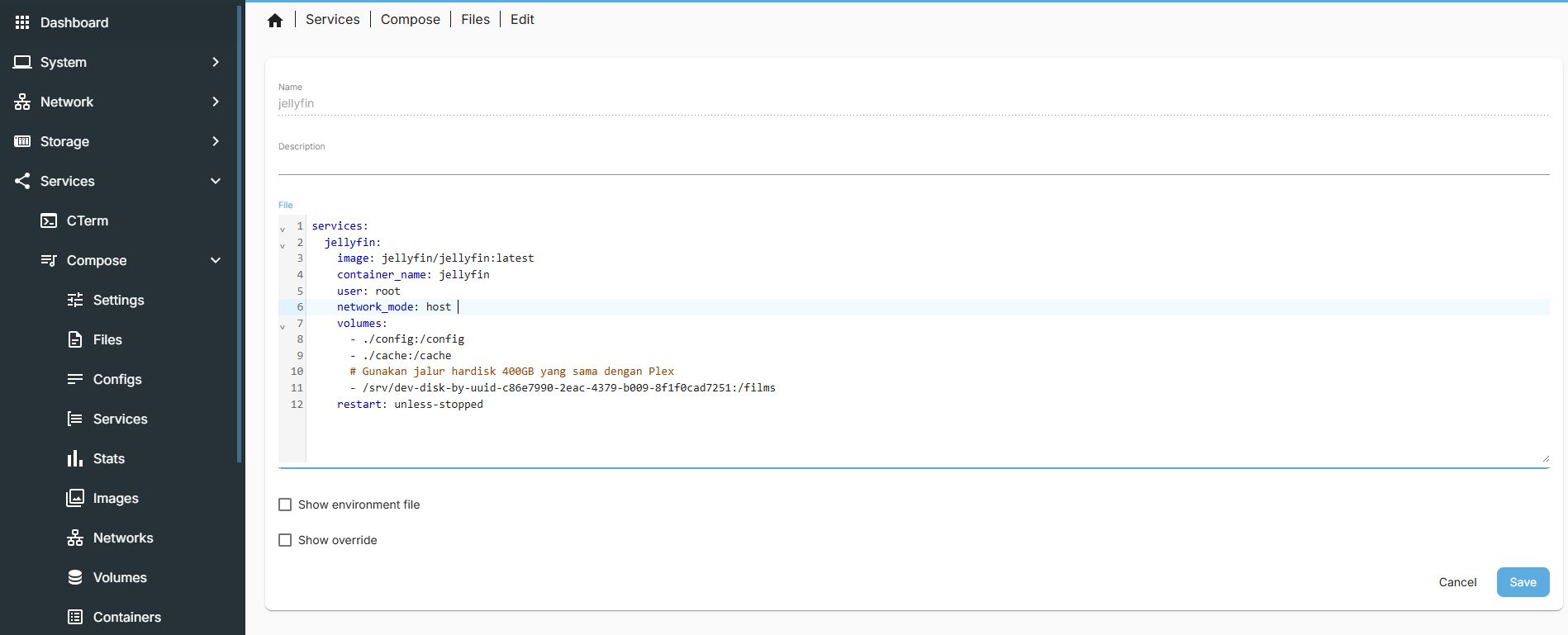
Sekarang kita masuk ke tahap yang paling seru. Masuk ke dasbor OMV Anda, buka menu Services > Compose > Files, lalu klik tombol “+” (Add) untuk membuat file compose baru. Beri nama Jellyfin Server.
Tempelkan kode sakti berbasis YAML berikut ke dalam kotak yang tersedia:
<span class="hljs-meta">---</span>
<span class="hljs-attr">version:</span> <span class="hljs-string">"3"</span>
<span class="hljs-attr">services:</span>
  <span class="hljs-attr">jellyfin:</span>
    <span class="hljs-attr">image:</span> <span class="hljs-string">lscr.io/linuxserver/jellyfin:latest</span>
    <span class="hljs-attr">container_name:</span> <span class="hljs-string">jellyfin</span>
    <span class="hljs-attr">environment:</span>
      <span class="hljs-bullet">-</span> <span class="hljs-string">PUID=1000</span>  <span class="hljs-comment"># Sesuaikan dengan User ID Anda</span>
      <span class="hljs-bullet">-</span> <span class="hljs-string">PGID=100</span>   <span class="hljs-comment"># Sesuaikan dengan Group ID Anda</span>
      <span class="hljs-bullet">-</span> <span class="hljs-string">TZ=Asia/Jakarta</span>  <span class="hljs-comment"># Zona Waktu</span>
    <span class="hljs-attr">volumes:</span>
      <span class="hljs-bullet">-</span> <span class="hljs-string">/srv/dev-disk-by-uuid-ANDA/AppData/Jellyfin:/config</span>
      <span class="hljs-bullet">-</span> <span class="hljs-string">/srv/dev-disk-by-uuid-ANDA/Media:/data/media</span>
    <span class="hljs-attr">ports:</span>
      <span class="hljs-bullet">-</span> <span class="hljs-number">8096</span><span class="hljs-string">:8096</span>
    <span class="hljs-attr">restart:</span> <span class="hljs-string">unless-stopped</span>
Bedah Anatomi Kode:
-
image: Kita menggunakan versi image dari LinuxServer.io karena terbukti paling stabil dan memiliki pembaruan tercepat. -
PUID&PGID: Ini adalah identitas pengguna NAS Anda. Anda bisa mengetikkan perintahid namayuserandadi Terminal SSH untuk menemukan angka yang tepat (biasanya 1000). -
volumes: Ganti tulisanuuid-ANDAdengan path asli dari hard disk NAS Anda yang sudah kita siapkan di Langkah 3. Baris ini bertugas menghubungkan hard disk asli Anda ke sistem virtual Docker. -
ports:8096adalah jalur komunikasi (port) standar Jellyfin. -
restart: unless-stopped: Instruksi agar Jellyfin otomatis menyala sendiri saat peladen mengalami mati listrik dan dihidupkan kembali.
Setelah kode dirasa benar, klik Save, lalu klik tombol Up (ikon play di menu Compose). Sistem akan menarik (pull) data sebesar ratusan Megabyte dari internet. Tunggu sekitar 5 menit hingga indikator berubah menjadi hijau (Running).
5. Konfigurasi Awal & Optimasi Hardware Acceleration (Transcoding)
Jellyfin kini sudah menyala! Buka browser Anda dan ketikkan IP NAS Anda diikuti dengan port 8096. (Contoh: http://192.168.1.15:8096).
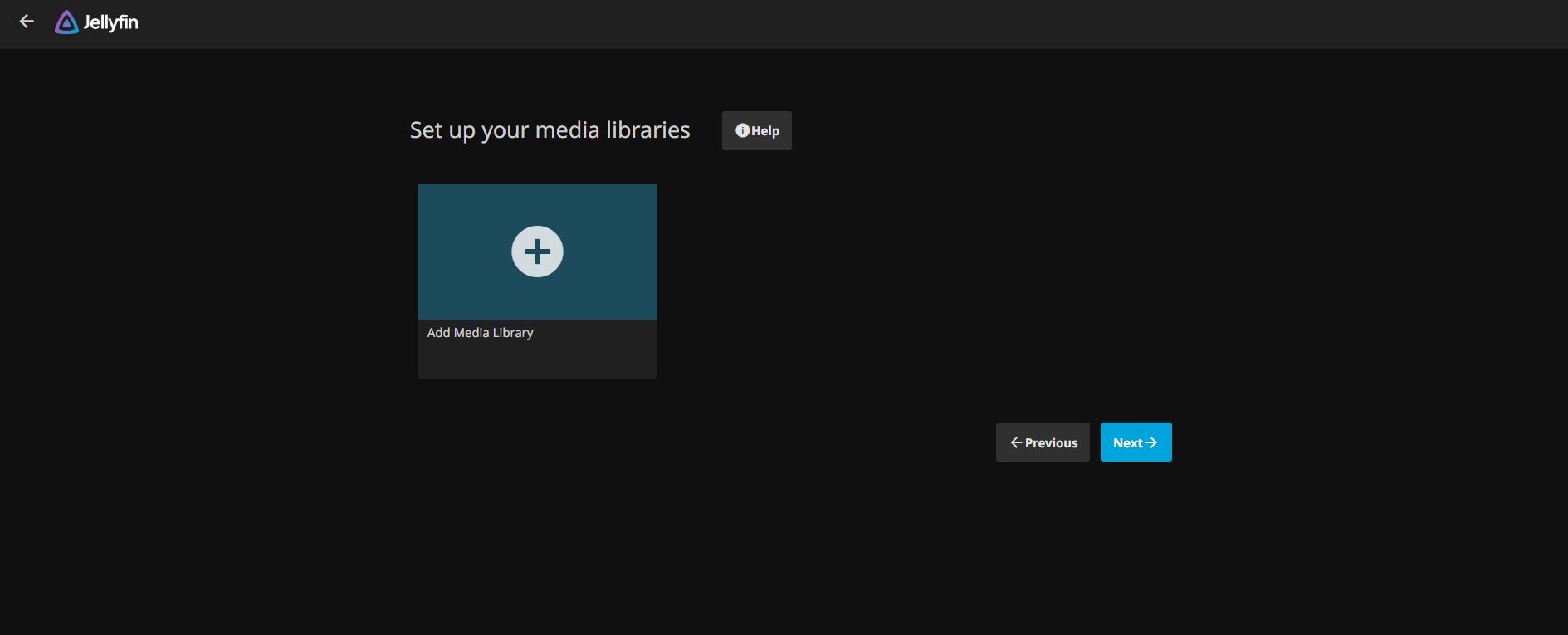
Ikuti proses pengaturan awalnya (Membuat akun admin, memilih bahasa). Saat diminta menambahkan “Media Library”, arahkan ke folder /data/media yang sudah kita petakan di file compose tadi, lalu pisahkan kategorinya (Movies, Shows, atau Books untuk komik).
Ilmu Mahal: Apa itu Transcoding? Bayangkan Anda sedang berada di luar kota menggunakan kuota seluler yang terbatas, tetapi Anda ingin memutar film Blu-Ray 4K berekstensi .MKV sebesar 10GB yang tersimpan di NAS rumah Anda.
Jika dipaksakan secara Direct Play, kuota Anda akan habis dalam hitungan menit dan video akan patah-patah. Di sinilah peran Transcoding. Jellyfin akan secara real-time mengecilkan resolusi film tersebut menjadi 720p ringan yang ramah kuota.
Namun, transcoding sangat membebani CPU peladen. Jika Anda menggunakan perangkat kecil berspesifikasi rendah, CPU bisa langsung menyentuh 100% dan membuat sistem crash.
Solusinya: Masuk ke Dashboard Jellyfin > Menu Playback. Pada bagian Hardware Acceleration, ubah dari None menjadi VAAPI (jika Anda menggunakan prosesor Intel/AMD standar) atau V4L2 (khusus perangkat Linux tertanam). Fitur ini akan mengalihkan beban kerja berat dari CPU ke GPU (Graphics Processing Unit), membuat proses memutar film menjadi sehalus sutra!
6. Troubleshooting: Masalah yang Sering Terjadi
Sebagai pengelola Home Server, keterampilan memecahkan masalah (troubleshooting) adalah senjata utama Anda. Berikut beberapa hambatan yang sering ditemui:
Masalah 1: Folder Media Terlihat Kosong Saat Didaftarkan ke Library
-
Penyebab Utama: Permission Denied. Kontainer Docker (Jellyfin) tidak memiliki izin atau hak akses untuk masuk ke folder ekstensi hard disk Linux Anda.
-
Solusi: Buka dasbor OMV, pergi ke Access Rights Management > Shared Folders. Klik folder “Media” Anda, lalu klik tombol ACL. Pastikan user Docker atau PUID yang Anda masukkan di file YAML tadi memiliki centang Read/Write/Execute.
Masalah 2: Subtitle (.srt) Tidak Muncul di TV Android
-
Solusi: Pastikan penamaan file Anda rapi. Nama file video dan teks harus persis sama. (Contoh:
Naruto-Eps01.mp4danNaruto-Eps01.id.srt). Kode.id.di tengah memberi tahu Jellyfin bahwa itu adalah bahasa Indonesia.
Masalah 3: Komik Gagal Memuat Halaman
-
Solusi: Pastikan format file komik yang diunduh (terutama jika menggunakan alat scraper otomatis) sudah benar dikompres dalam bentuk arsip ZIP, lalu ubah ekstensinya menjadi
.cbz. Jellyfin sangat optimal membaca struktur arsip tanpa harus mengekstraknya di memori perangkat.
7. Kesimpulan: Pusat Hiburan Tanpa Batas di Ujung Jari
Selamat! Anda baru saja memerdekakan diri dari biaya langganan bulanan platform streaming yang mahal. Dengan kehadiran Jellyfin di dalam ekosistem OMV dan Docker Anda, Anda telah menciptakan “Netflix Pribadi” yang melayani Anda secara eksklusif.
Mulai dari mengatur koleksi film box office keluarga, menyimpan serial animasi, hingga menyusun rapi arsip perpustakaan manga hasil scraping Anda sendiri, Jellyfin mengeksekusinya dengan sangat elegan di seluruh perangkat rumah tangga Anda—baik itu di Smart TV, laptop, hingga smartphone.
Langkah selanjutnya? Anda bisa Mengekspos Jellyfin ke Internet menggunakan layanan Reverse Proxy ringan seperti Nginx atau tunneling gratis melalui Cloudflare Tunnel, sehingga Anda bisa menonton koleksi server rumah Anda dari mana saja di seluruh dunia!
Punya pertanyaan seputar error saat instalasi Docker Compose? Jangan ragu untuk melempar pesan error Anda di kolom komentar di bawah, mari kita selesaikan bersama!
Last Updated on April 29, 2026 by larhtechBro